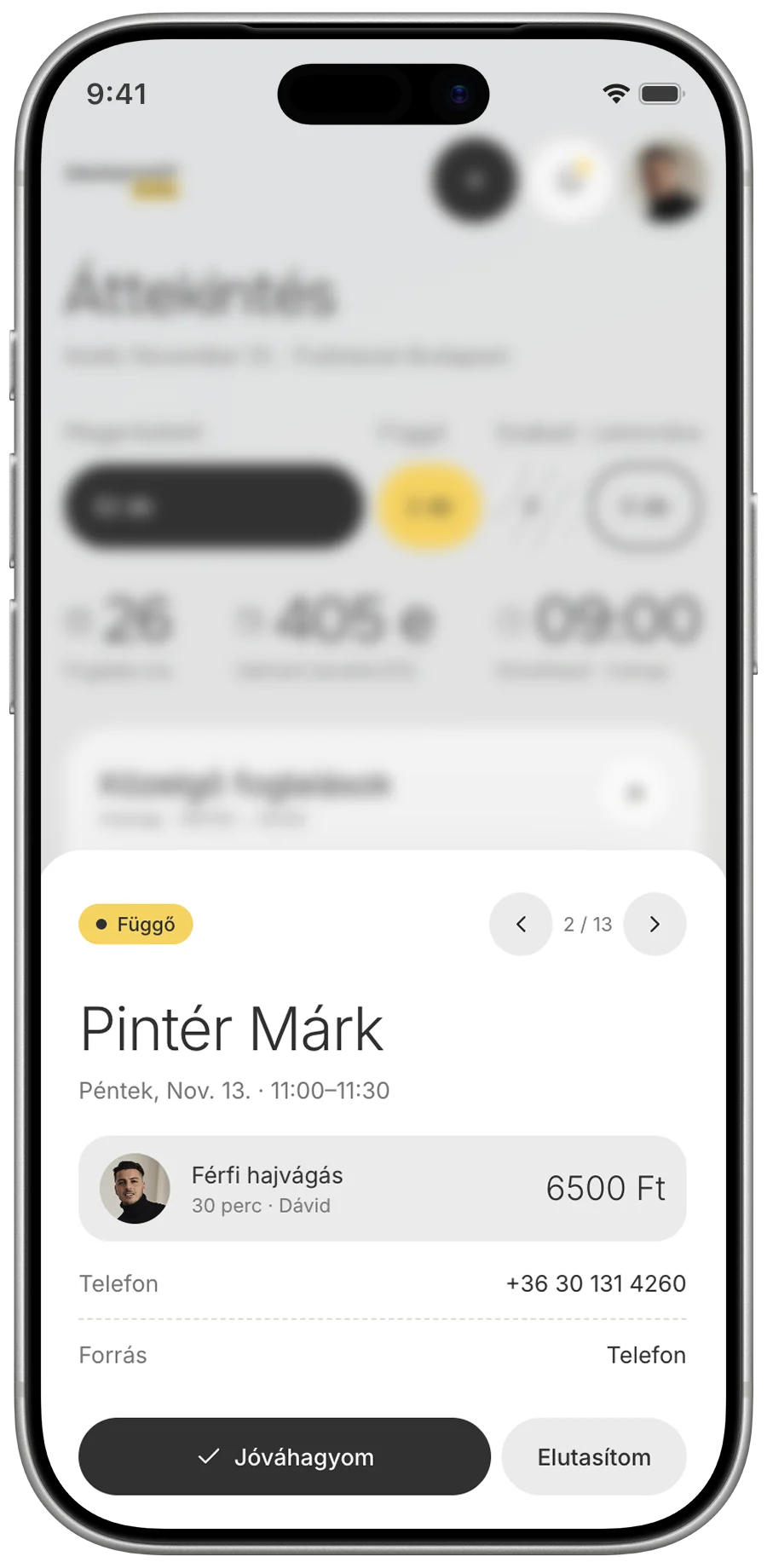
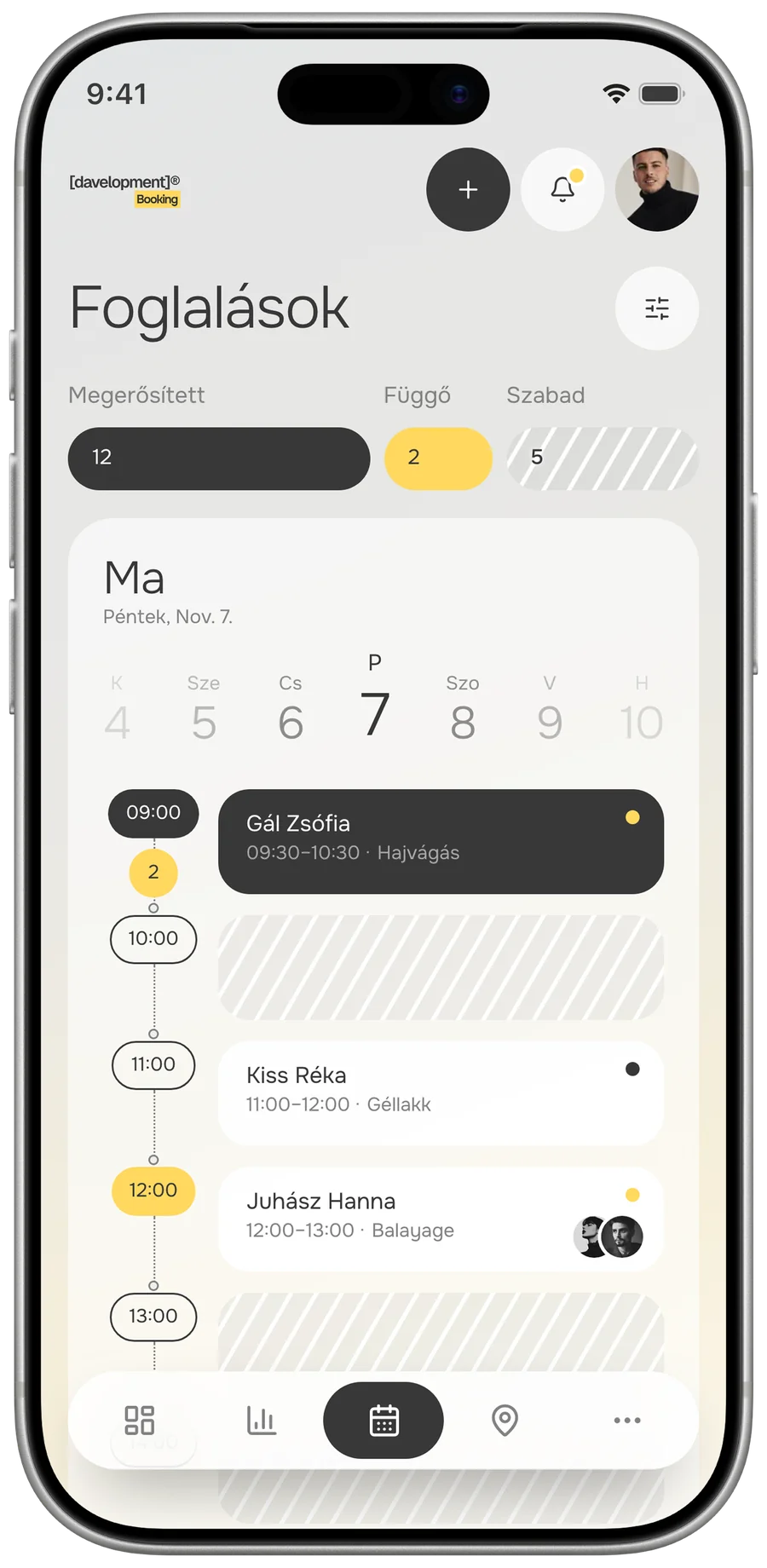
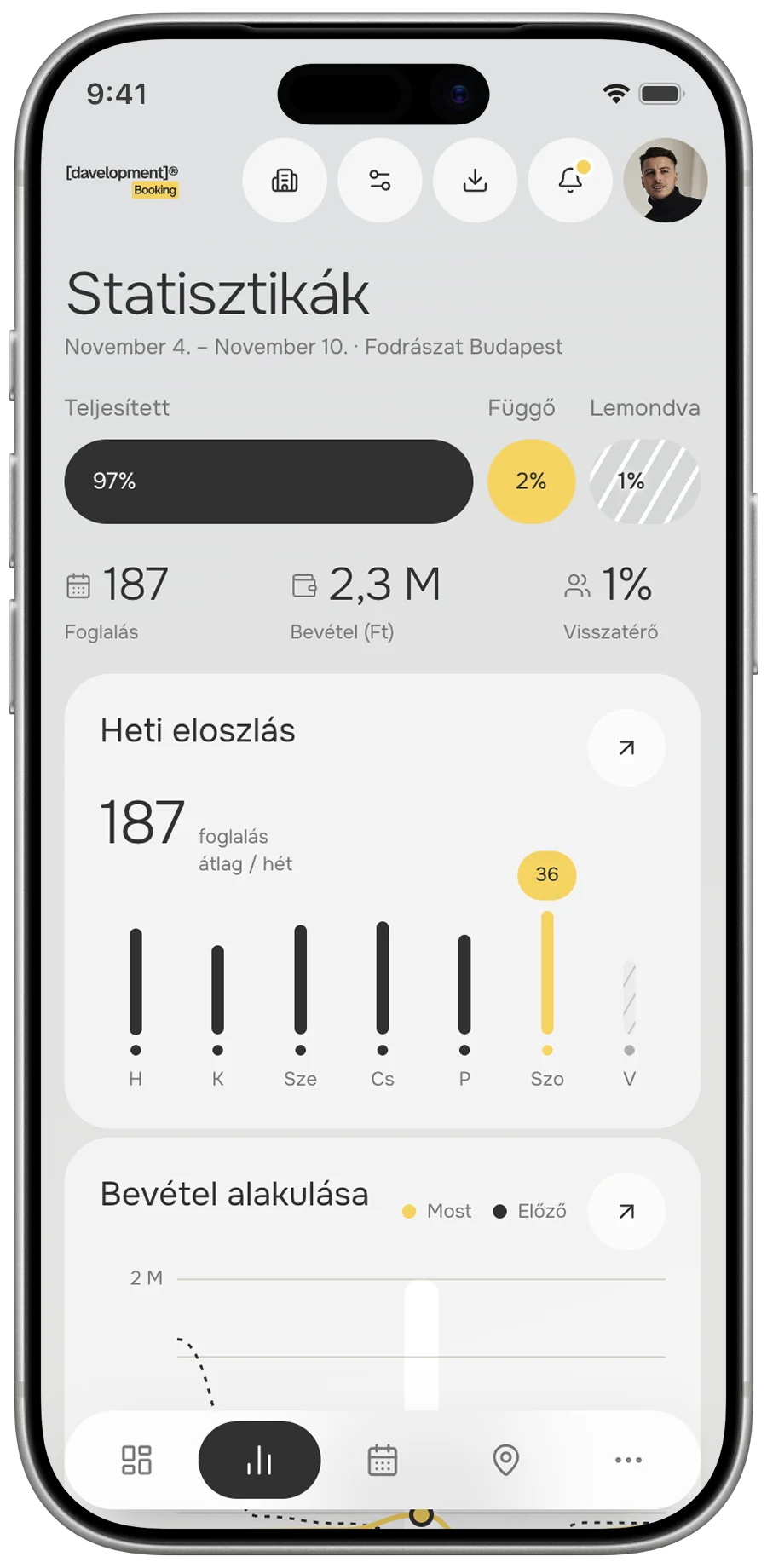
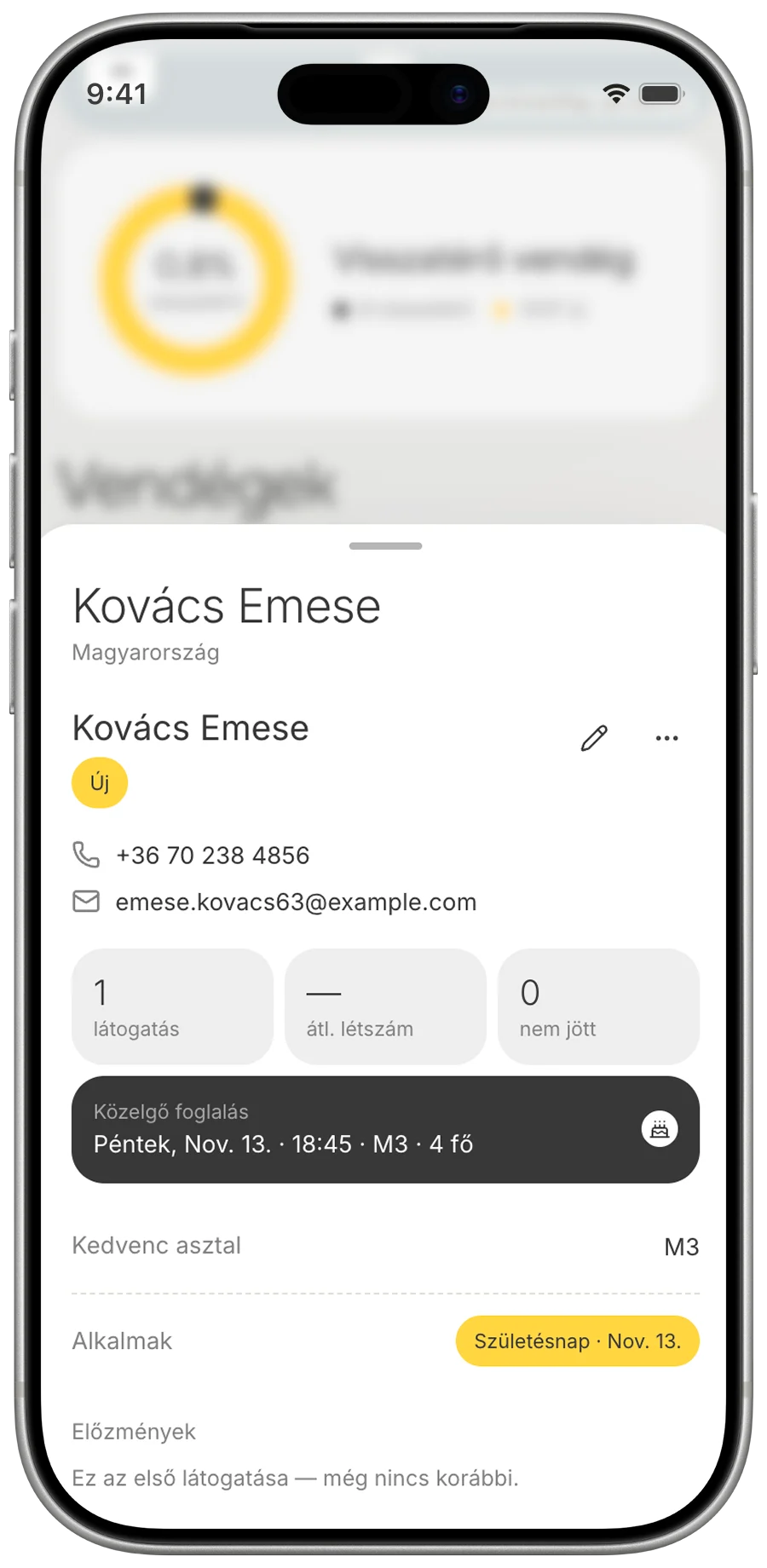
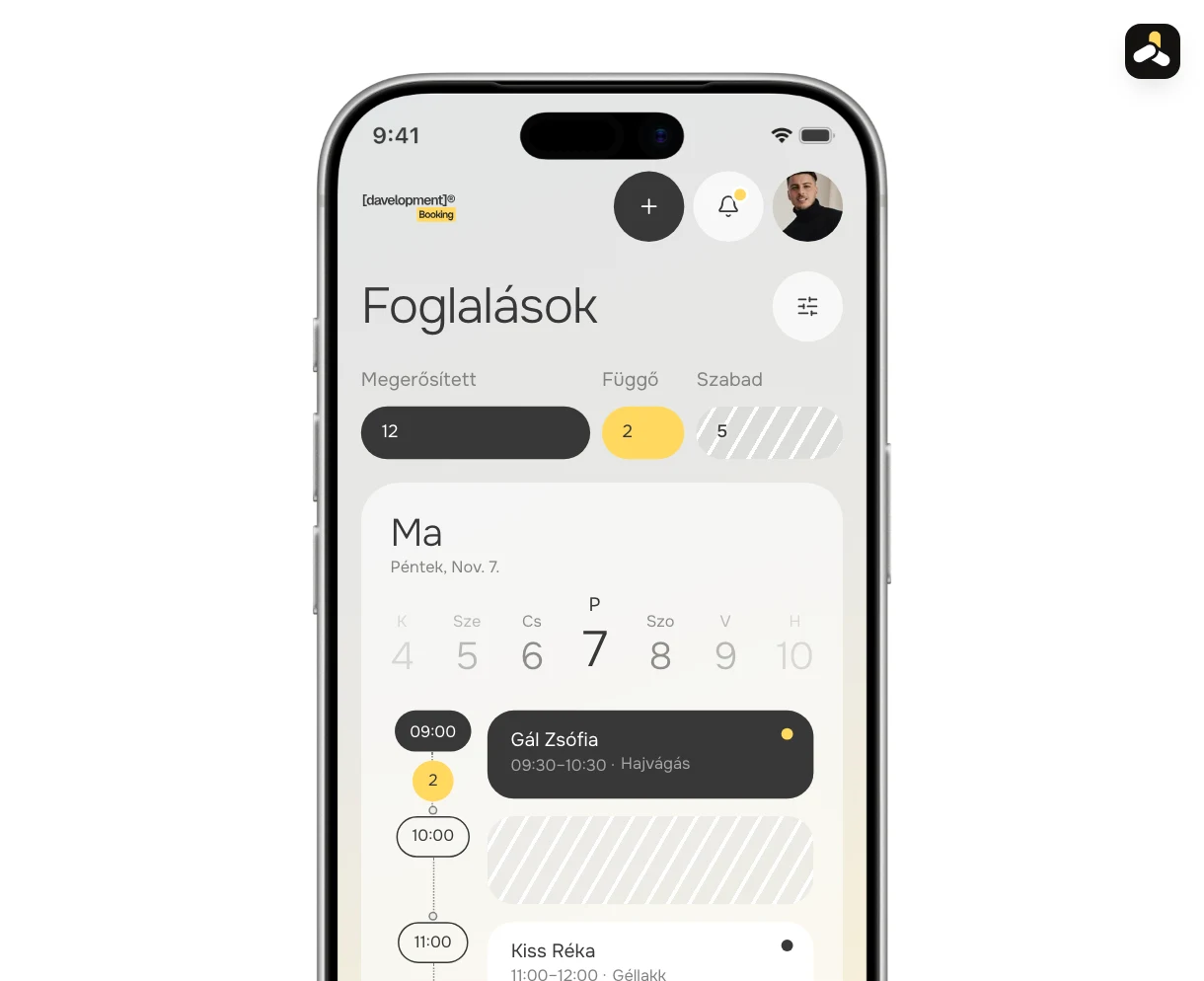
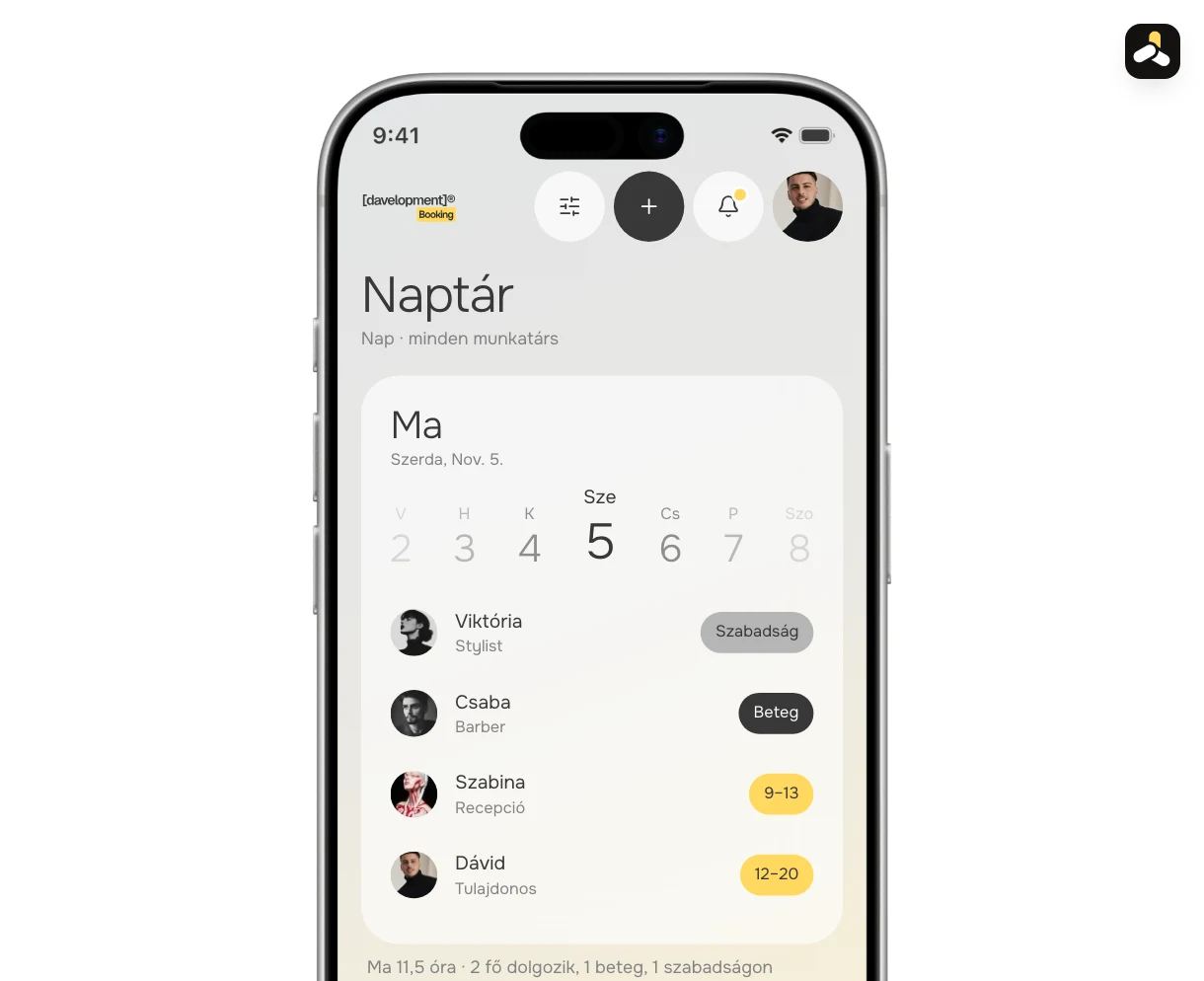
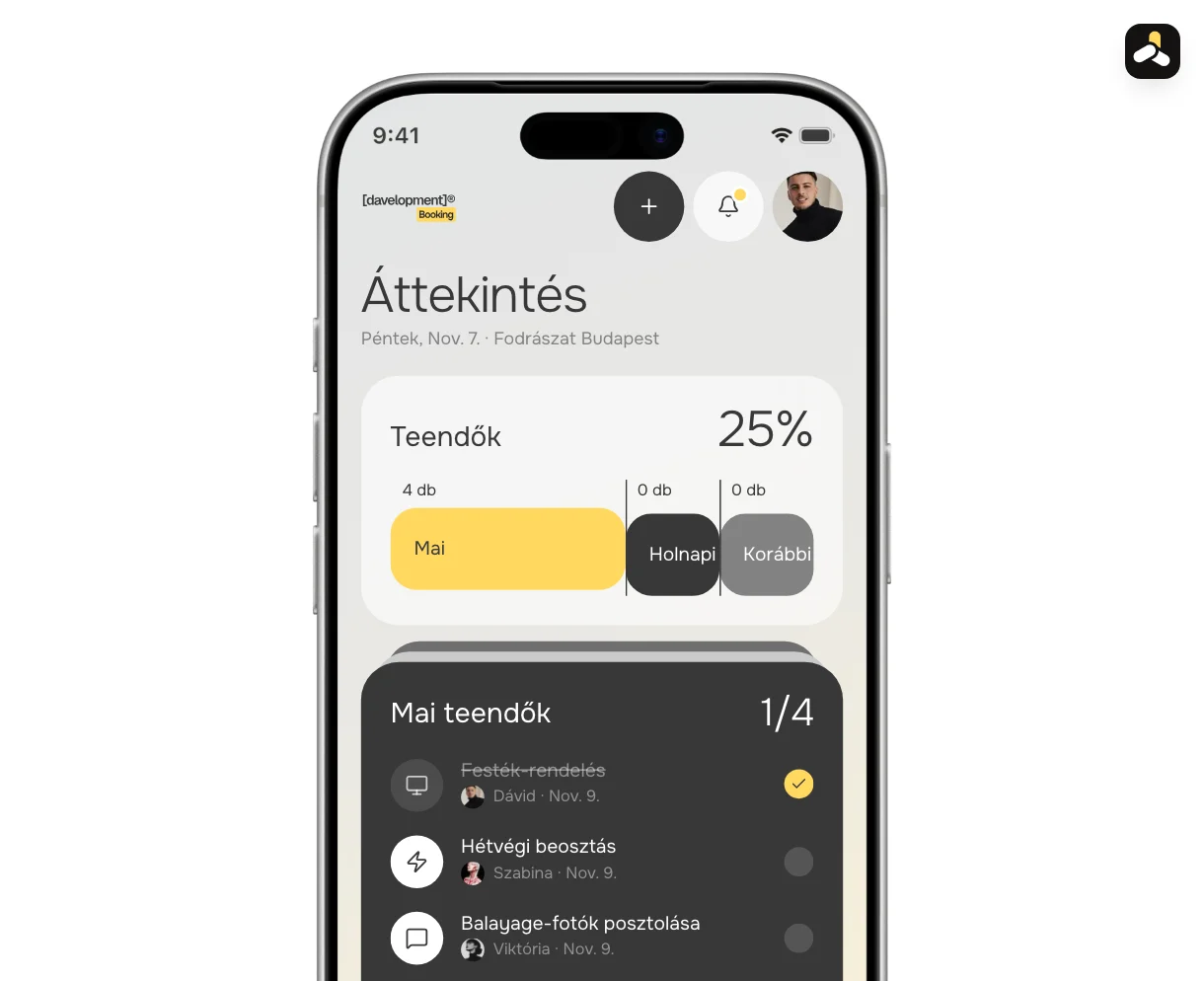
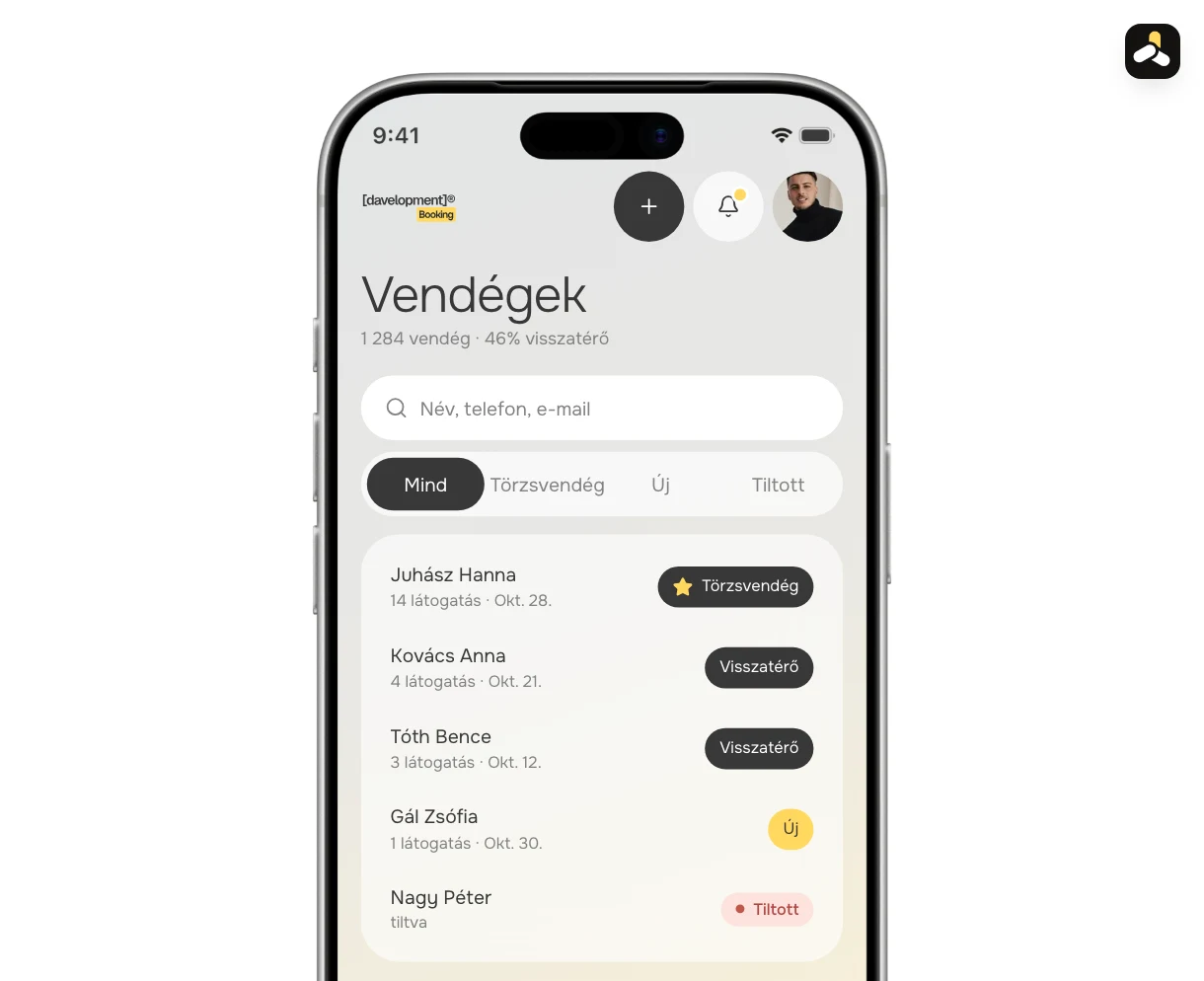
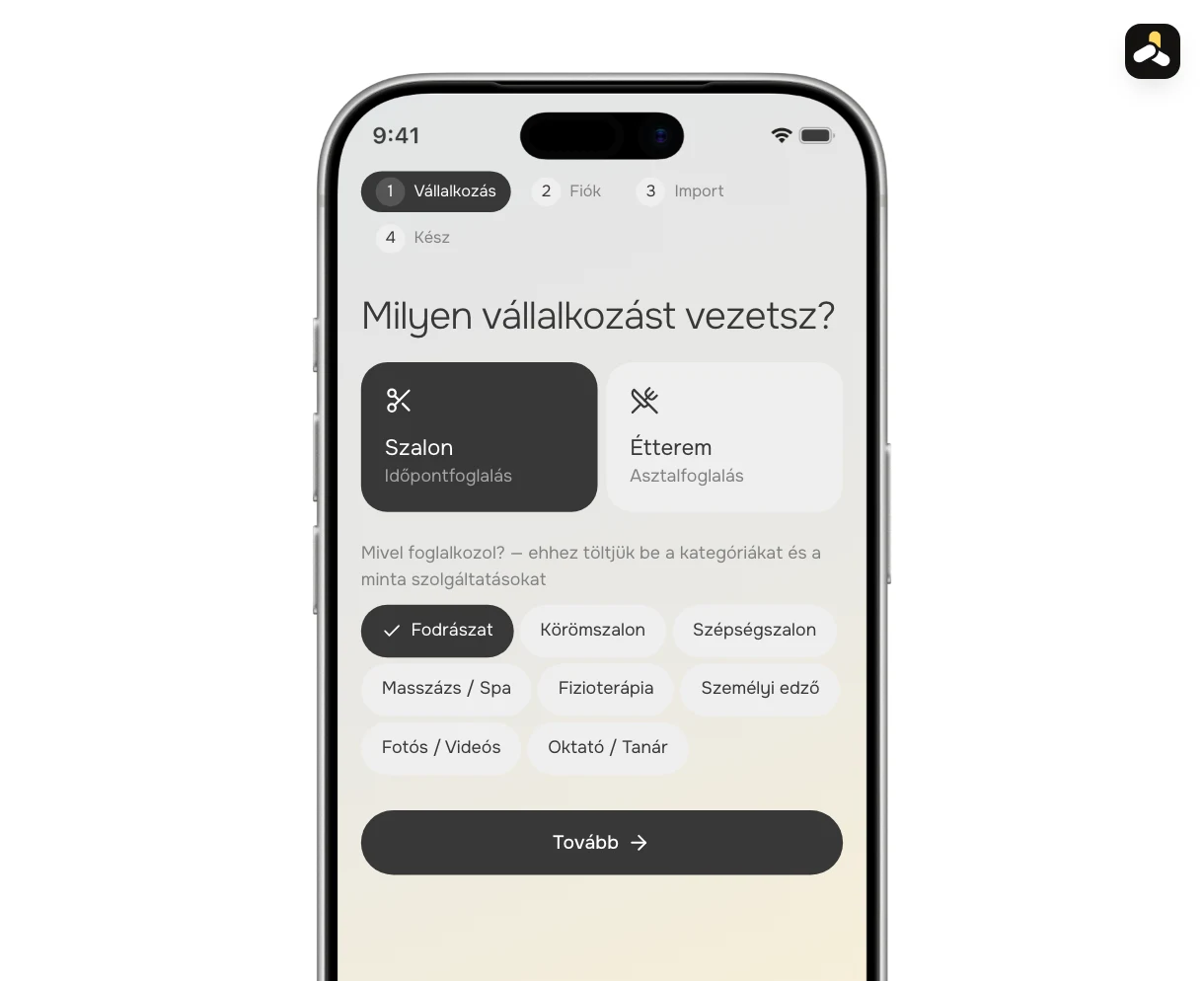
Az indulás pár perc: kiválasztod az üzleted típusát, a rendszer betölt egy kész sablont, kitöltöd a foglalóoldalad, és megosztod a linket. Ez az útmutató sorra veszi a lépéseket, és megmutatja, hogyan teszed fel az appot a telefonodra.
1. Regisztráció és üzlettípus
A regisztrációnál megadod az üzleted nevét, és kiválasztod a típusát: szalon (időpontfoglalás) vagy étterem (asztalfoglalás). A típus alapján a rendszer betölt egy kész sablont — kategóriákat és minta szolgáltatásokat —, amit utána a saját képedre szabsz.
- Regisztrálj az e-mail-címeddel vagy a Google-fiókoddal.
- Add meg az üzleted nevét, és válaszd ki a típusát.
- Válaszd ki, mivel foglalkozol (például fodrászat, körömszalon, masszázs) — ehhez töltjük be a mintákat.

2. A bevezető túra
Az első belépéskor egy rövid bevezető túra mutatja meg a rendszer fő részeit: az időpontokat, a vendégeket, a számokat és az appot. A túrát bármikor kihagyhatod, és a Súgóból újraindíthatod.
3. A foglalóoldal kitöltése
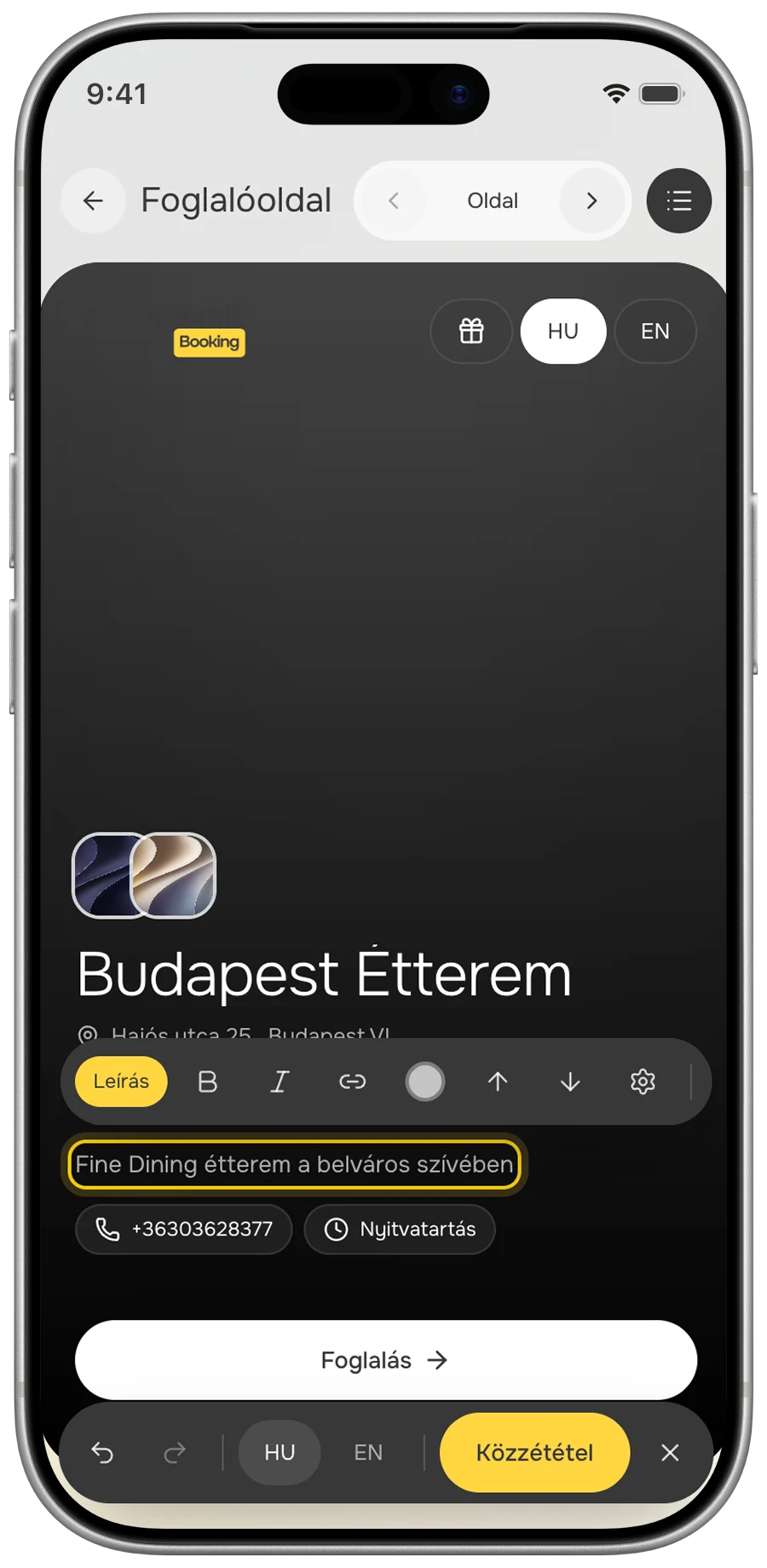
A foglalóoldal az a weboldal, ahol a vendégeid foglalnak. Az élő szerkesztőben közvetlenül az oldalon írsz és cserélsz képet — ahogy szerkesztesz, úgy fog kinézni.
- Nyisd meg a Beállítások › Foglalóoldal menüt.
- Tölts fel borítóképet, írd meg a bemutatkozást, add meg az elérhetőségeidet.
- Ellenőrizd a szolgáltatásokat (szalon) vagy az asztalokat (étterem).
- Tedd közzé az oldalt.
4. A link megosztása
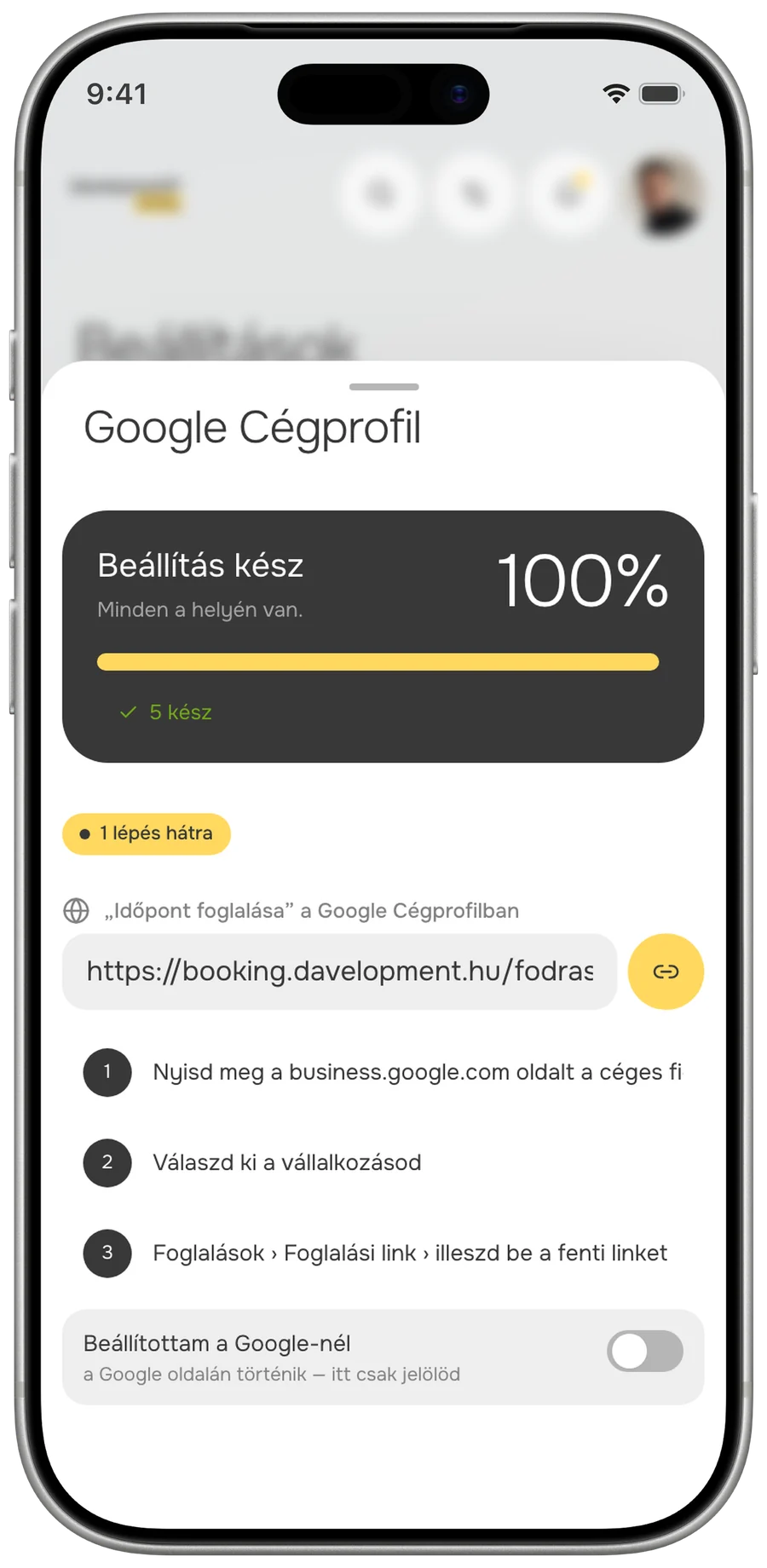
A foglalóoldalad linkjét tedd ki mindenhova, ahol a vendégeid keresnek: a Google Cégprofilodra, az Instagram- és Facebook-oldaladra, a névjegyedre. A Beállítások › Foglalóoldal alatt QR-kódot is letölthetsz a kirakatra vagy a pultra.

5. Az app a telefonodra
A rendszer app store nélkül, egy lépésben telepíthető a telefonodra: ikon kerül a főképernyőre, és úgy működik, mint egy alkalmazás — teljes képernyőn, böngészősáv nélkül.
- iPhone (Safari): koppints a képernyő alján a Megosztás gombra, majd válaszd a „Főképernyőhöz adás” lehetőséget.
- Android (Chrome): koppints a jobb felső három pontra, majd az „Alkalmazás telepítése” vagy a „Főképernyőhöz adás” lehetőségre.
- Gépen (Chrome, Edge): a címsor jobb oldalán megjelenő telepítés-ikonra kattints.
- Telepítés után a Beállítások › Értesítések alatt kapcsold be a push-értesítéseket.
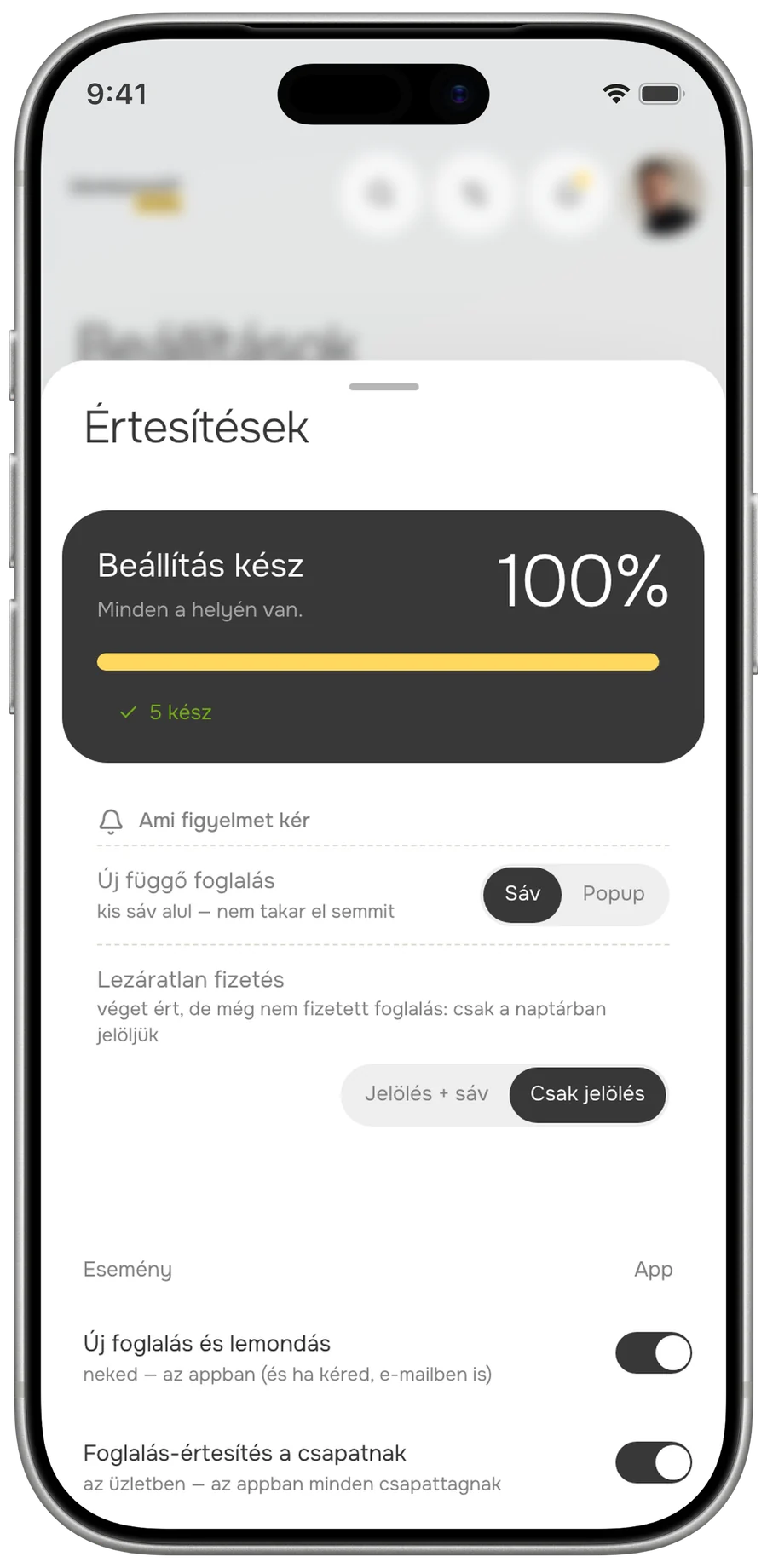
Tipp: iPhone-on a push-értesítések csak a főképernyőre telepített appból működnek, a sima böngészőfülről nem.
6. Csapat meghívása
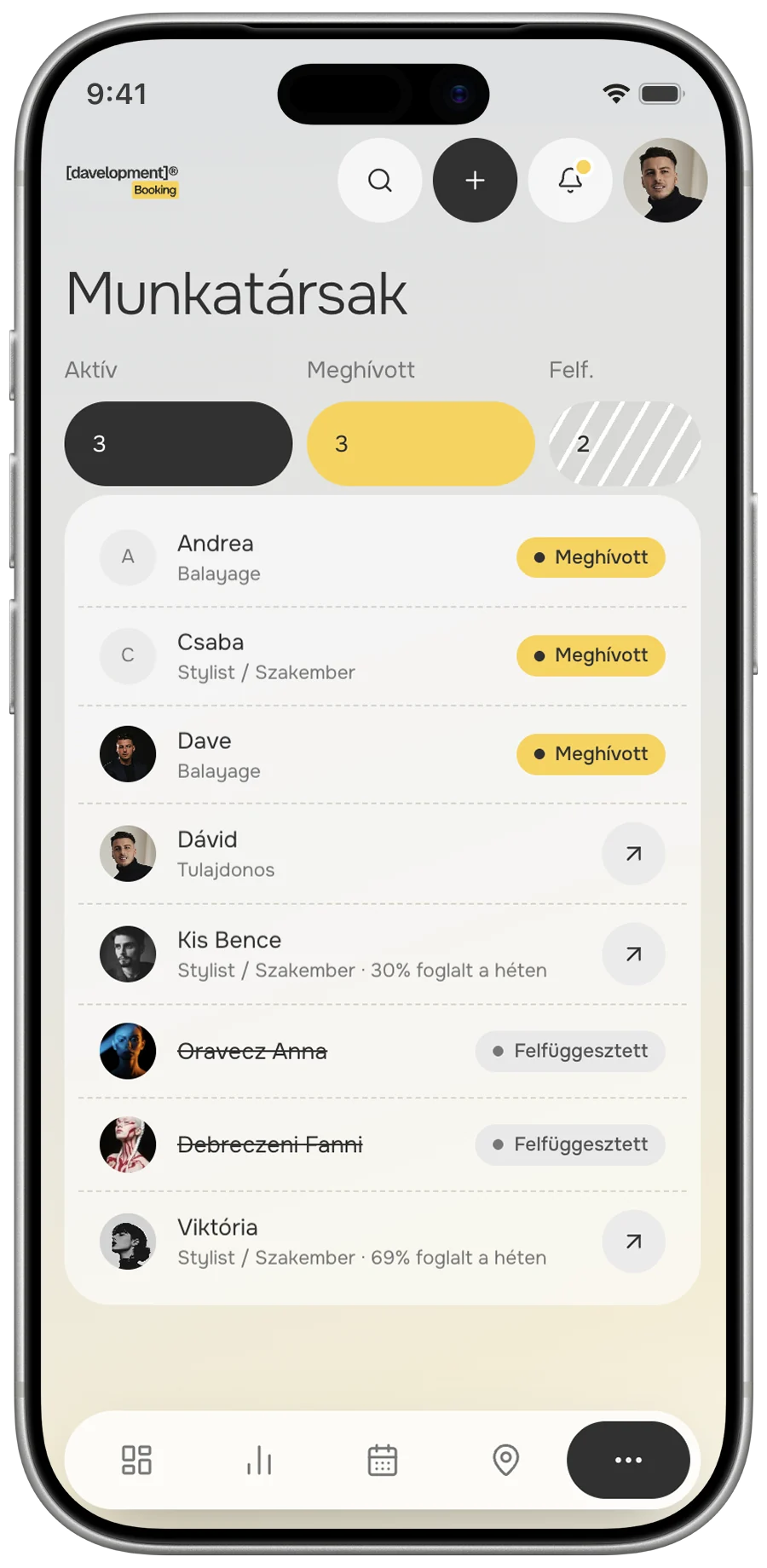
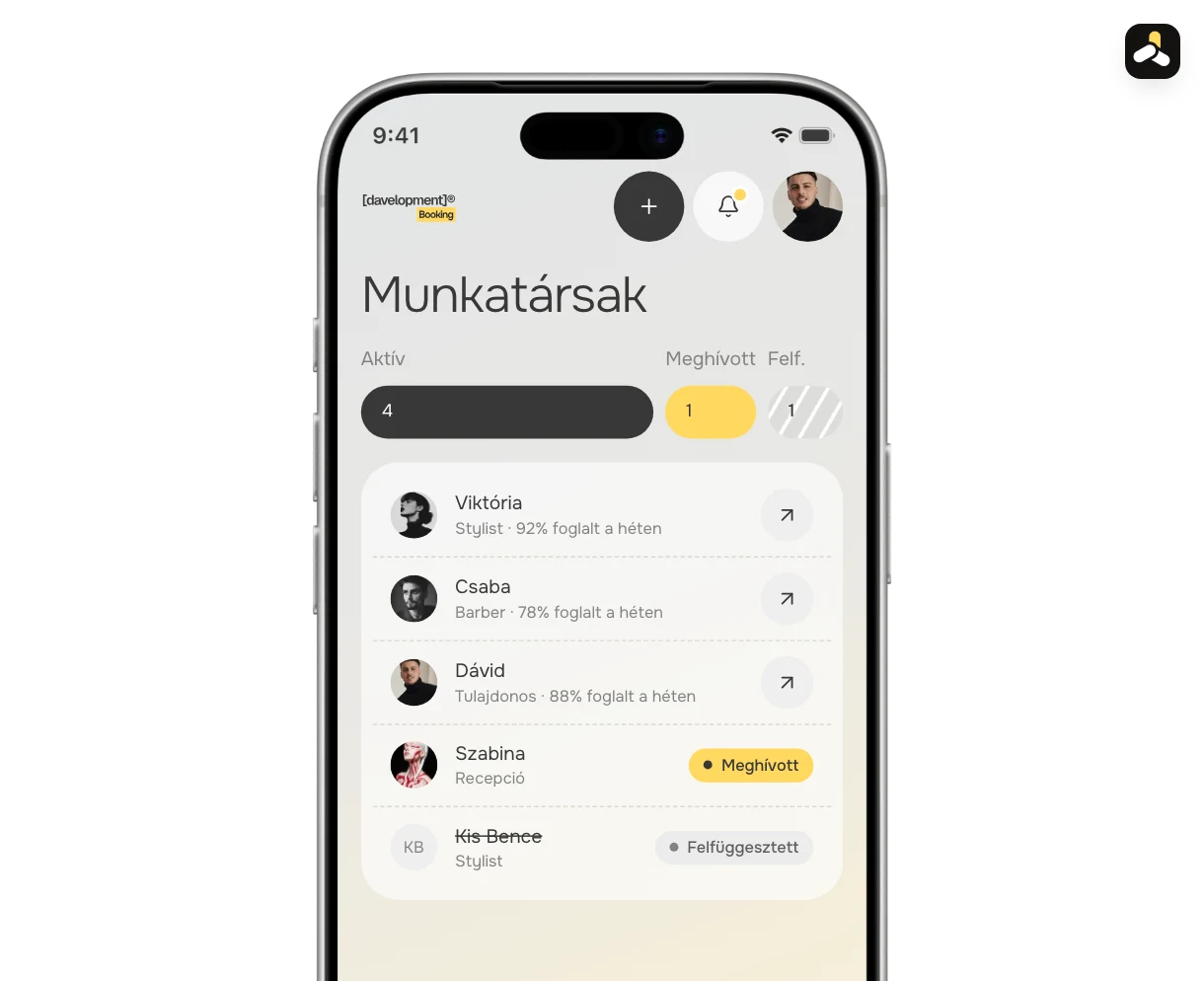
Ha nem egyedül dolgozol, hívd meg a munkatársaidat e-mailben — mindenki a saját belépésével, a saját naptárával dolgozik. Ha most egyedül indulsz, bármikor később is bővítheted a csapatot.
 Tulajdonos · saját naptárAktívStylist · saját naptárElfogadtamost
 Barber · meghívó e-mailbenMeghívva
Ha elakadsz, az app Súgó menüpontjában minden oldalhoz találsz rövid magyarázatot, és ebben a kézikönyvben menüpontonként részletes útmutatót.