A Marketing oldalon hírlevelet küldesz azoknak a vendégeknek, akik ehhez hozzájárultak, a beállításokban pedig bekapcsolod az automatikus Google-értékeléskérést. A hírlevél a csomagodba épített, nincs küldésenkénti díj.
1. Feliratkozók
A vendég foglaláskor jelezheti, hogy kér hírlevelet — csak ők kerülnek a listádra. A Feliratkozók fülön kereshetsz és szűrhetsz; aki leiratkozik, automatikusan kikerül.

2. Hírlevél küldése
A hírlevelet blokkokból rakod össze: szöveg, cím, kép, gomb, elválasztó. Az előnézetben látod, hogyan fog kinézni.
- A Marketing oldalon nyisd meg a Kampányok fület, és indíts új kampányt.
- Add meg a tárgyat, és válaszd ki a címzetteket (mindenki vagy egy szűrt kör).
- Rakd össze a levelet blokkokból — sablonból is indulhatsz.
- Küldd el, vagy mentsd piszkozatként.
Tipp: A legjobb célcsoport a régen nem járt, korábban aktív vendég.
3. Eredmények
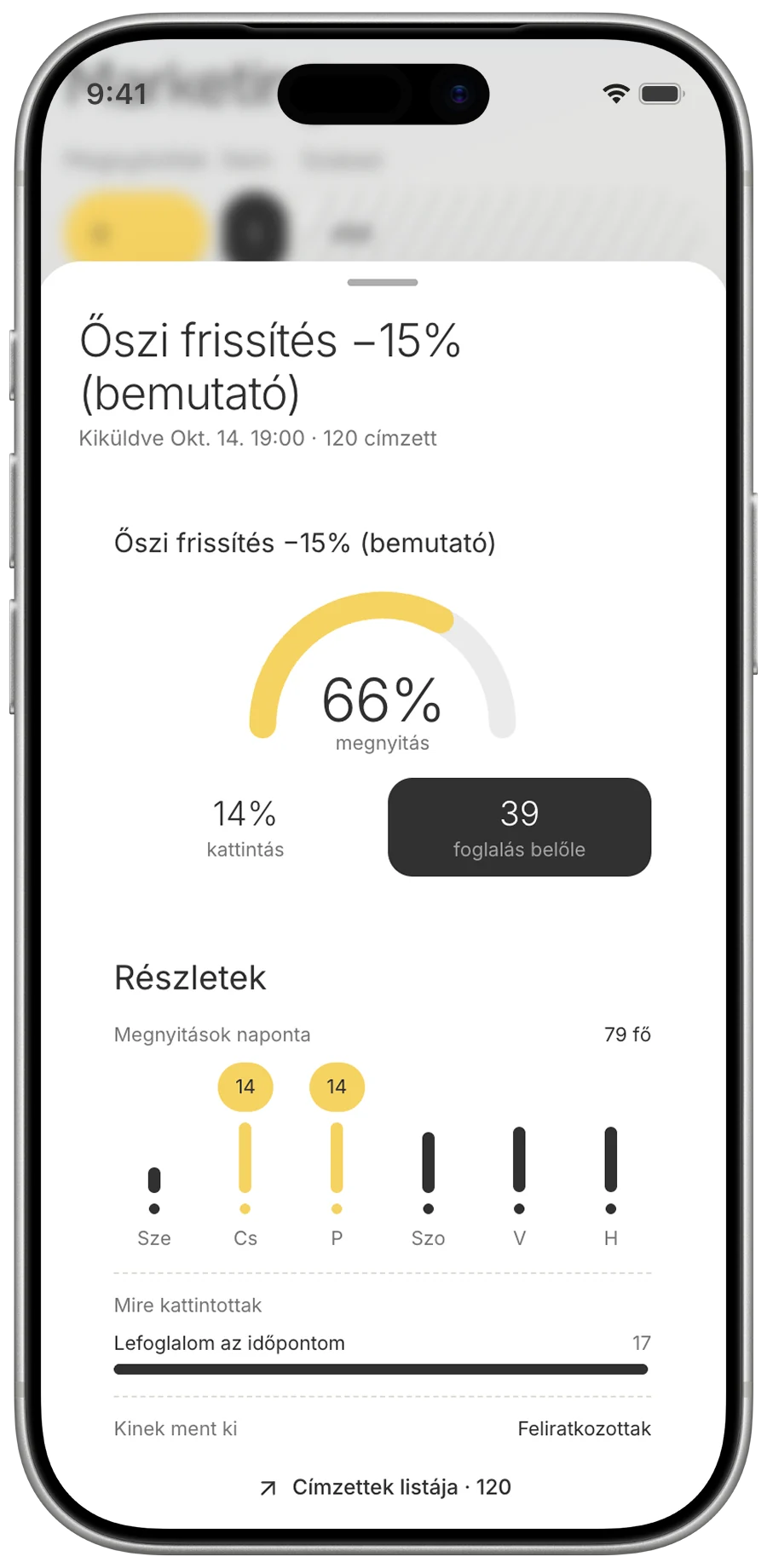
Minden kiküldött kampánynál látod, hányan nyitották meg, és a címzettek listáját is: ki mikor nyitotta meg. A kiküldött levelet nem módosíthatod, de másolatként új kampányt indíthatsz belőle.
4. Google-értékelés kérése
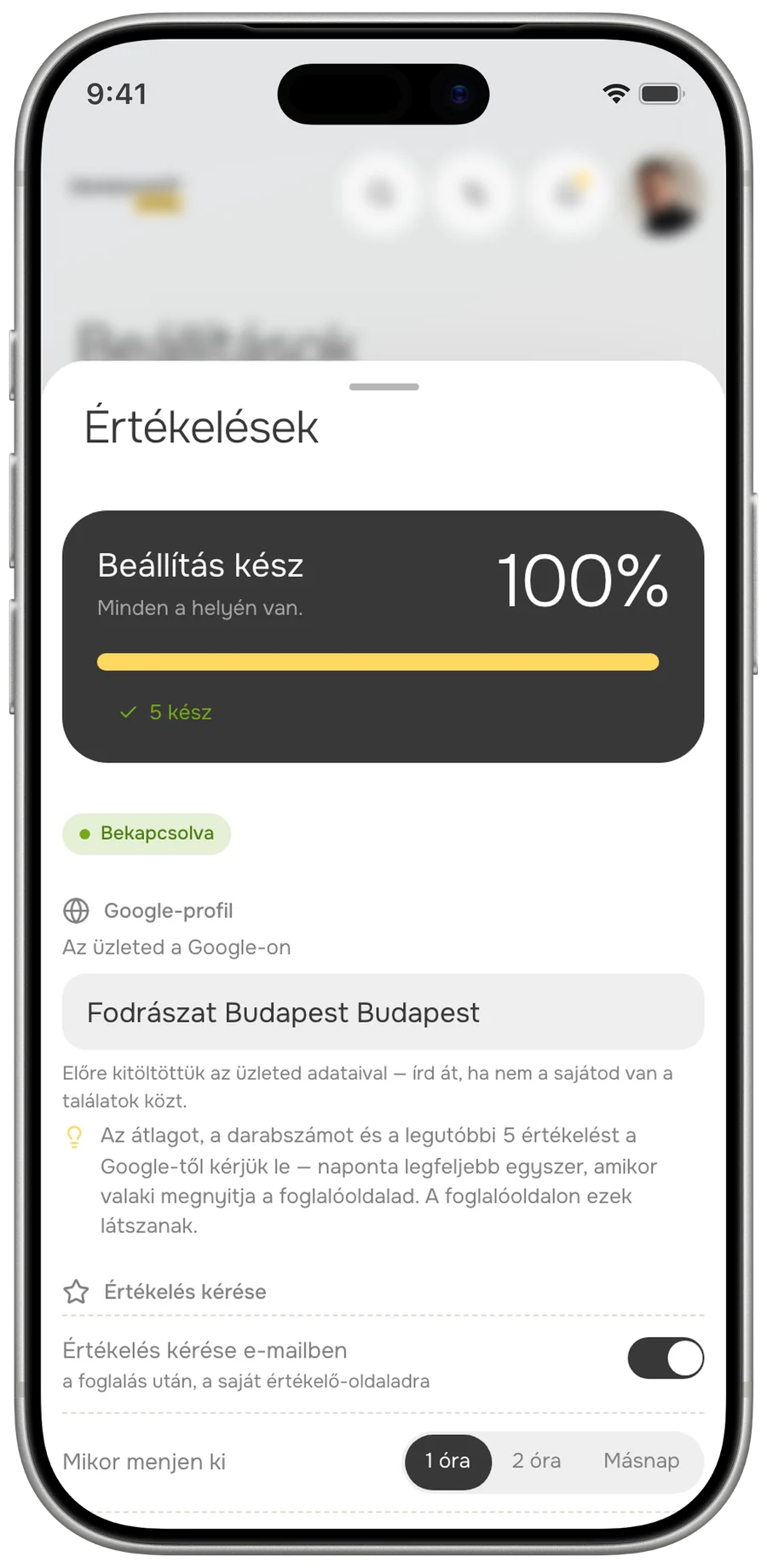
A látogatás után a vendég automatikusan rövid e-mailt kap egy csillagozó-oldallal. Ha 4 vagy 5 csillagot ad, az oldal továbbviszi a Google-értékelésedhez; alacsonyabb értékelésnél a visszajelzés csak nálad marad.
- Nyisd meg a Beállítások › Értékelések menüt.
- Add meg a Google-profilodat — a rendszer ehhez viszi a jó értékeléseket.
- Kapcsold be az értékeléskérést e-mailben.
- Válaszd ki, mikor menjen ki: 1 órával, 2 órával a foglalás vége után, vagy másnap.
5. QR-kód a kirakatra
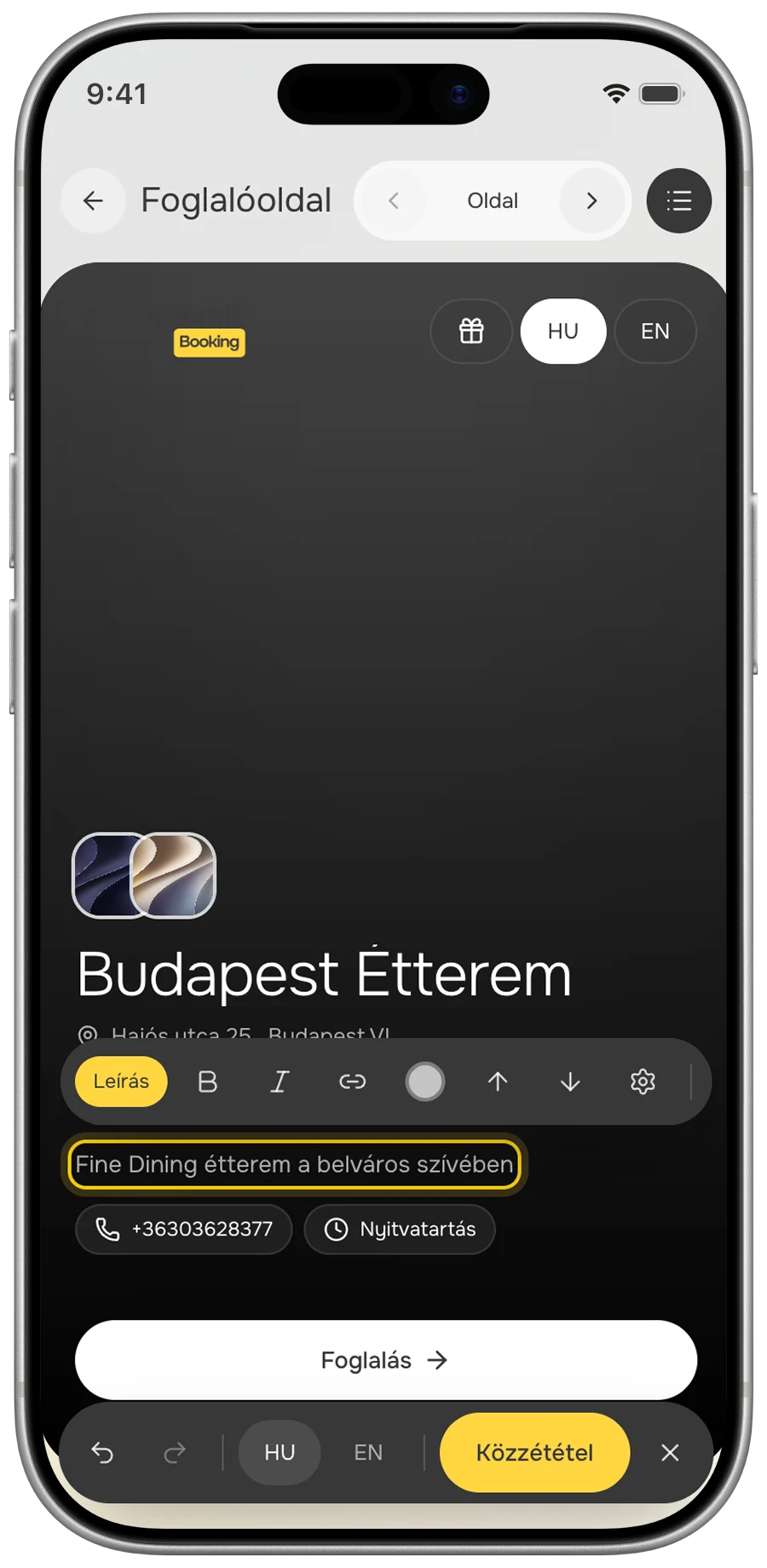
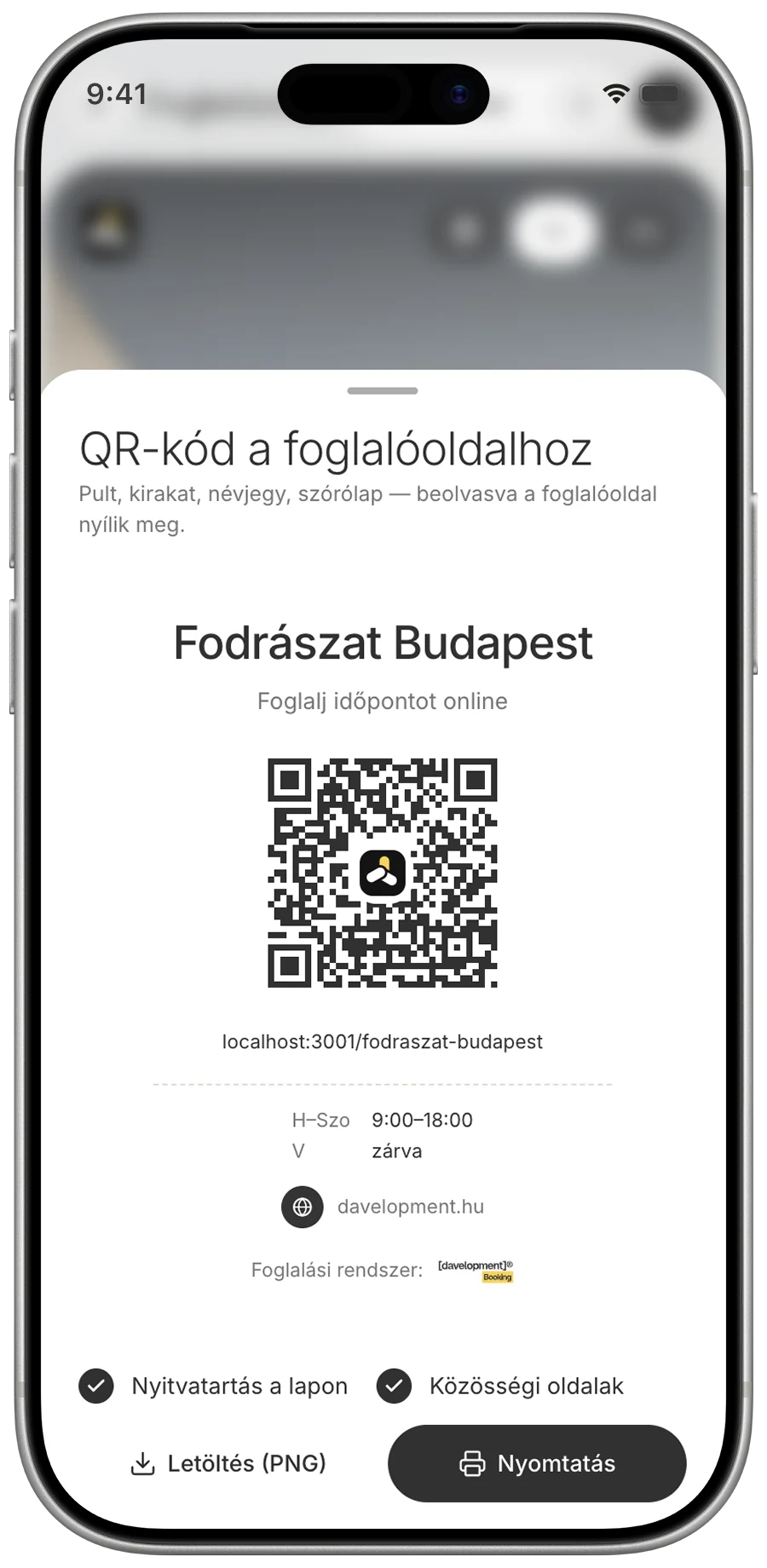
A foglalóoldaladhoz QR-kódot kapsz: plakátra, kirakatra, asztalra, névjegyre. Beolvasva rögtön a foglalóoldalad nyílik meg. A lapra a nyitvatartást és a közösségi oldalaidat is rárakhatod.
- Nyisd meg a Beállítások › Foglalóoldal menüt, és válaszd a QR-kódot.
- Kapcsold be, mi kerüljön a lapra (nyitvatartás, közösségi oldalak).
- Töltsd le PNG-ként, vagy nyomtasd ki.
A hírlevél, az értékelés és a QR-kód együtt hozza vissza a vendégeket — mindhárom a csomagod része.