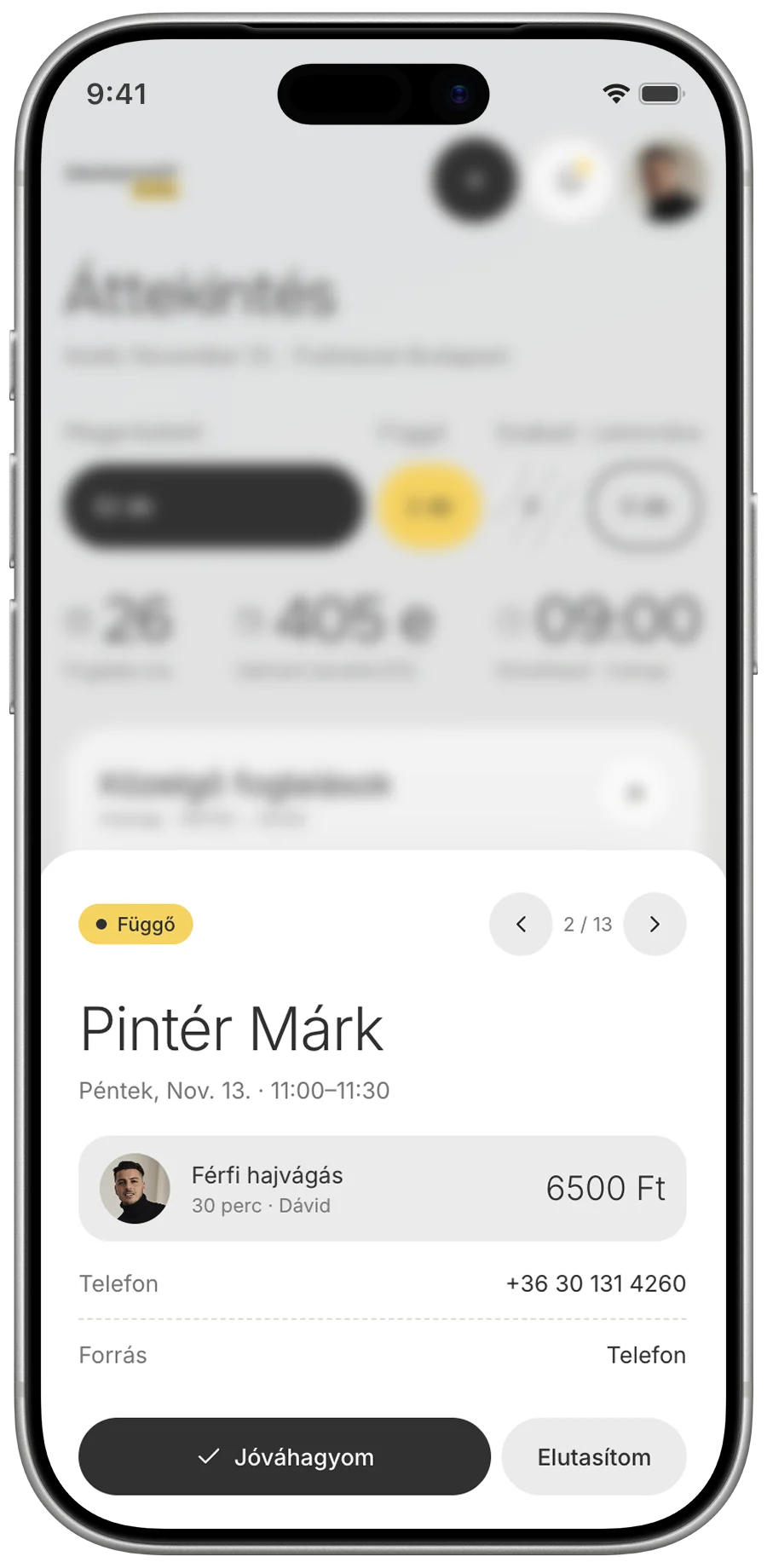
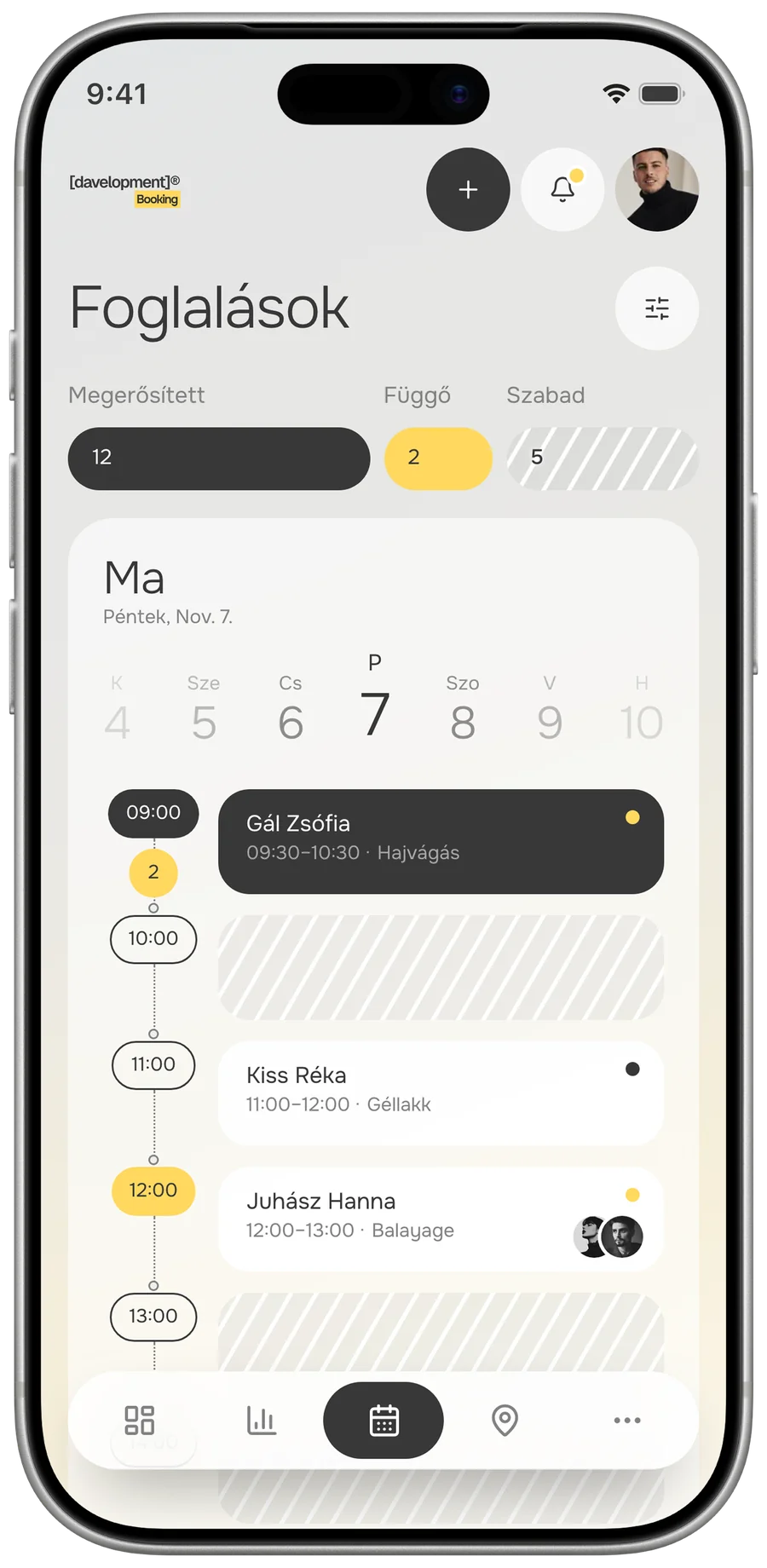
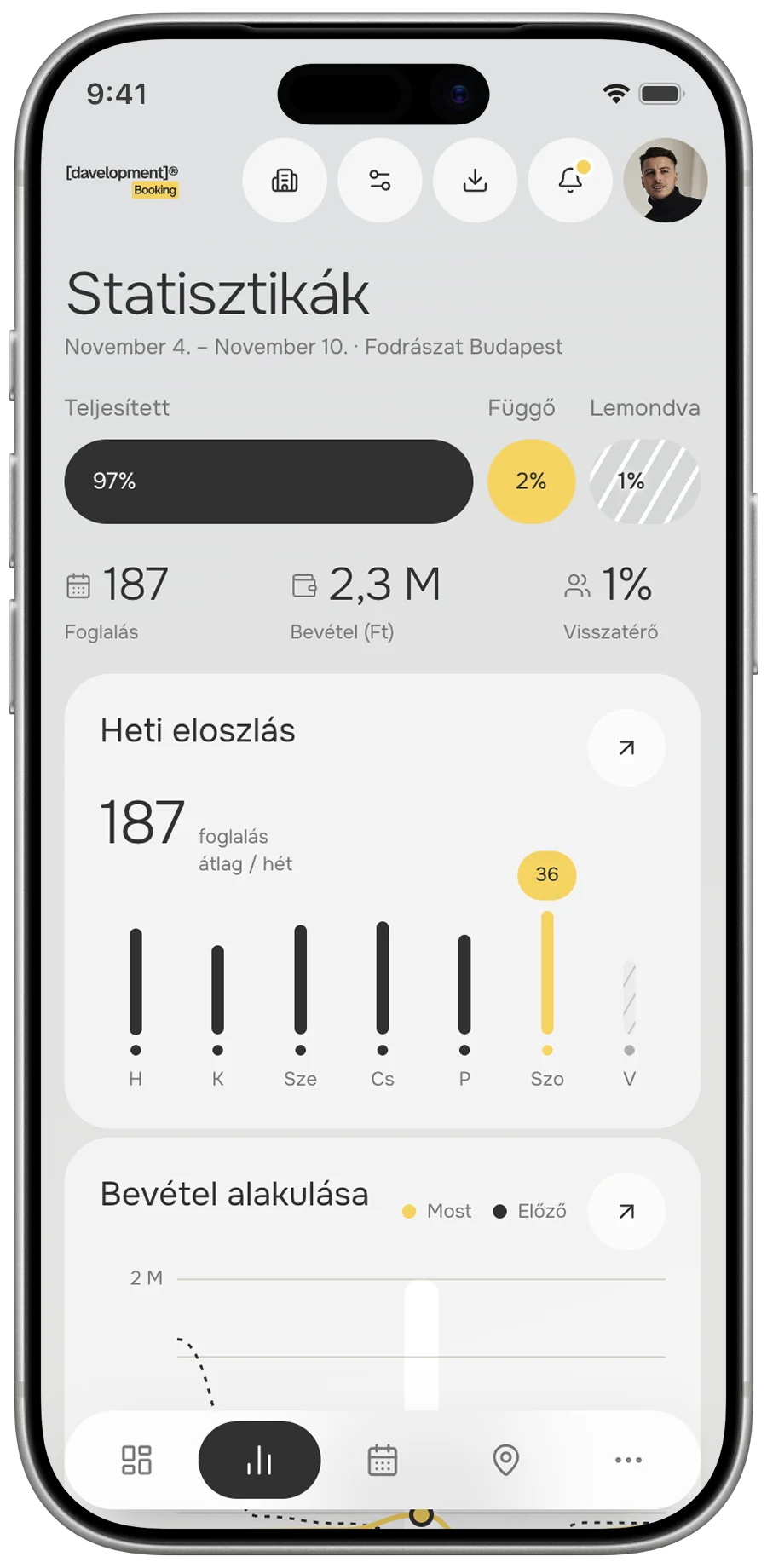
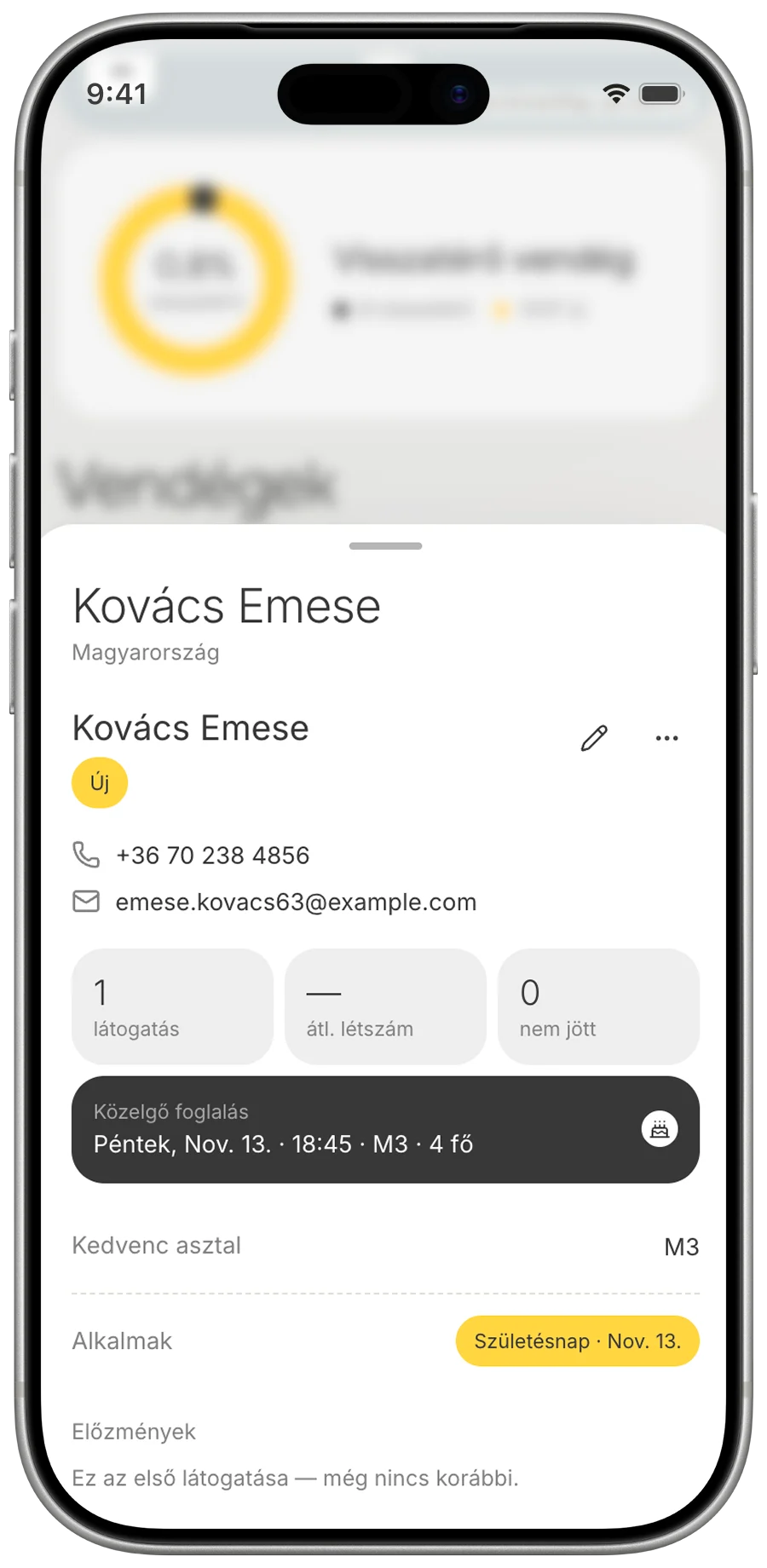
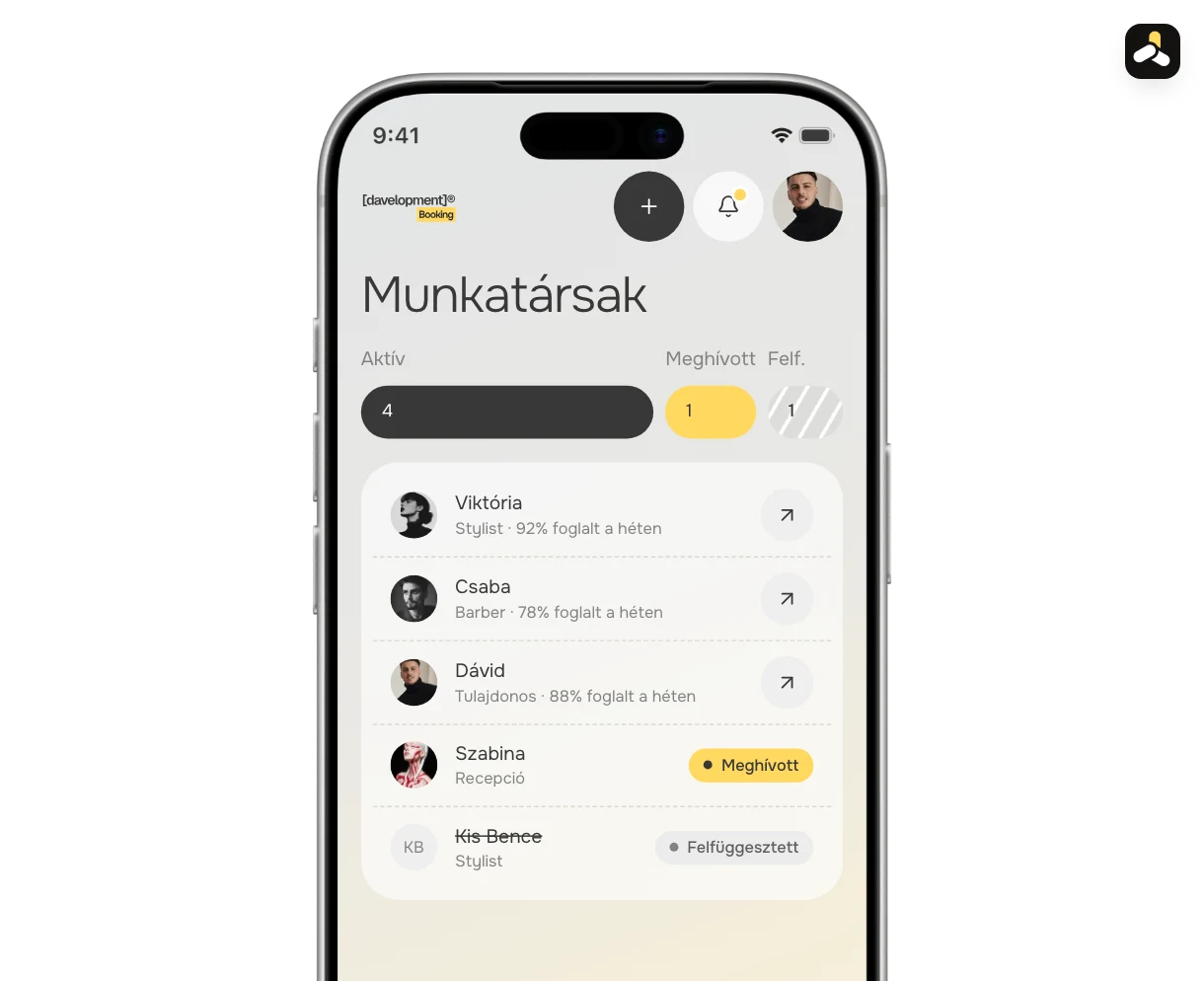
A foglalóoldal a saját weboldalad, ahol a vendégek foglalnak. Ez az útmutató megmutatja, hogyan szerkeszted, hogyan kötöd a Google Cégprofilodhoz, és milyen szabályok szerint foglalhatnak rajta.
1. Szerkesztés az élő szerkesztőben
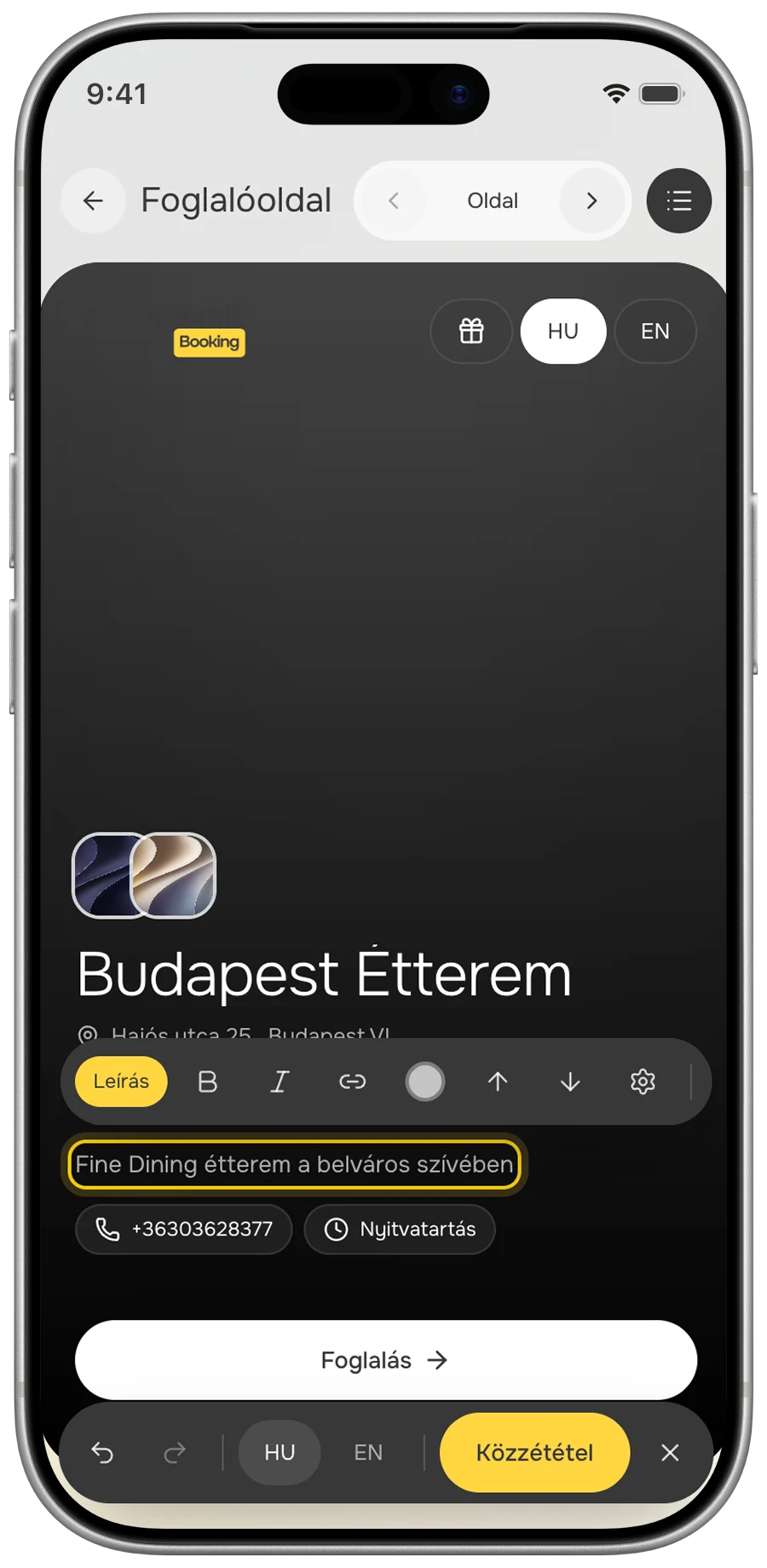
A foglalóoldalt közvetlenül az oldalon szerkeszted: a borítóképet, a bemutatkozást, az elérhetőségeket és a nyitvatartást. Több nyelven is megadhatod a szövegeket.
- Nyisd meg a Beállítások › Foglalóoldal menüt.
- Koppints arra a részre, amit módosítanál — szöveget írhatsz, képet cserélhetsz.
- Ha kész, koppints a Közzététel gombra.
2. Foglalási szabályok
A szabályokkal döntöd el, hogyan foglalhatnak: meddig előre, milyen időközzel, kell-e telefonszám, és hogy a foglalás azonnal megerősített legyen-e, vagy jóváhagyásra várjon.

3. „Időpont foglalása” gomb a Google Cégprofilon
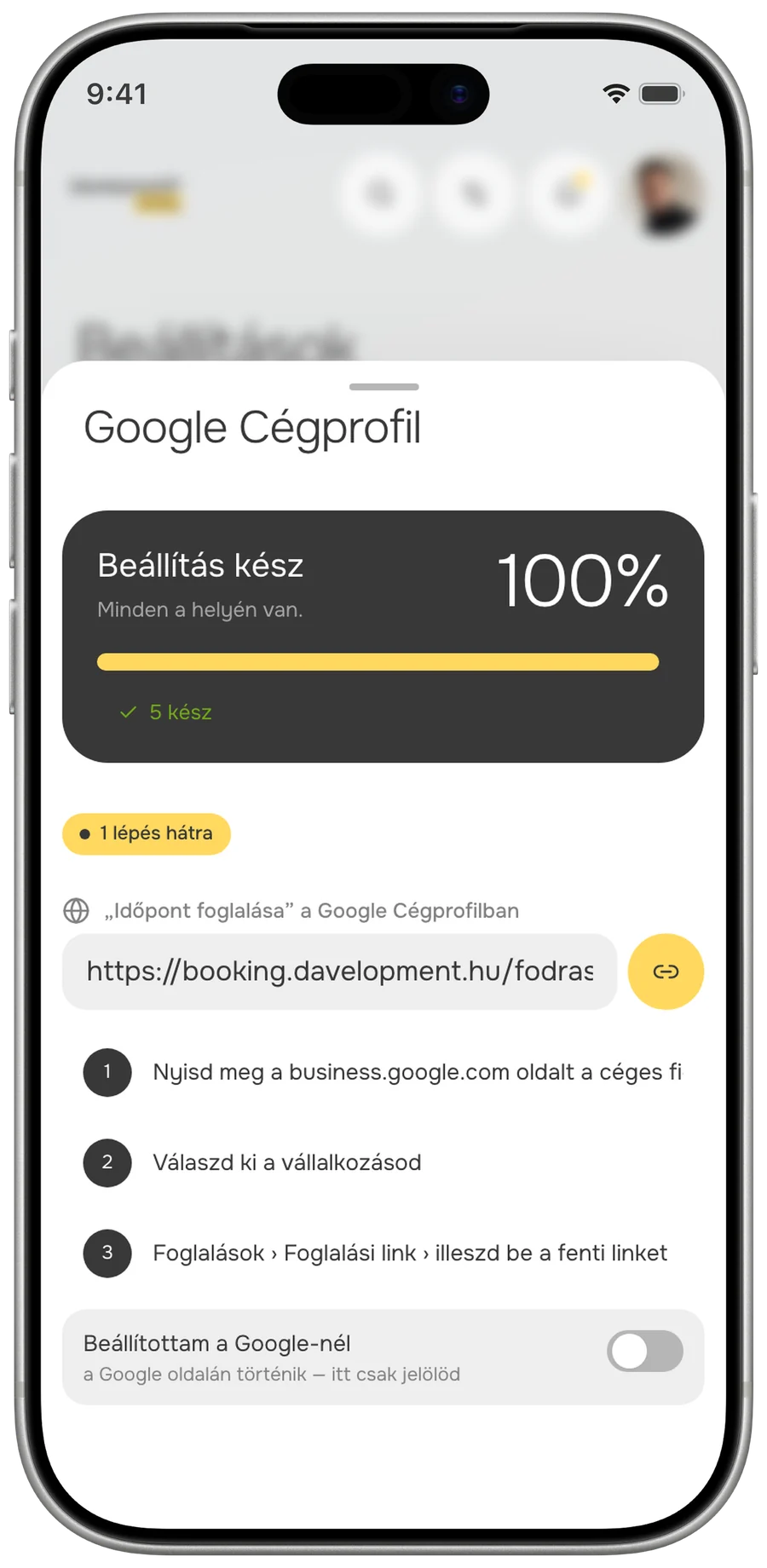
Ha a Google Cégprofilodra kiteszed a foglalóoldalad linkjét, a Google-keresésben és a térképen is megjelenik a foglalás gomb.
- Nyisd meg a Beállítások › Google Cégprofil menüt, és másold ki a foglalási linket.
- Nyisd meg a business.google.com oldalt a céges fiókoddal, és válaszd ki a vállalkozásod.
- A Foglalások › Foglalási link résznél illeszd be a linket.
- A rendszerben kapcsold be a „Beállítottam a Google-nél” jelölést.
4. Értékelés a foglalóoldalon
Ha összekötötted a Google-profilodat, az értékelésed és a csillagaid a foglalóoldalon is megjelennek — ez bizalmat ad az új vendégeknek.
5. QR-kód és megosztás
A foglalóoldal linkjét tedd ki az Instagram- és Facebook-oldaladra, a névjegyedre, és QR-kóddal a kirakatra. A QR-kódot a Beállítások › Foglalóoldal alatt töltöd le vagy nyomtatod ki.
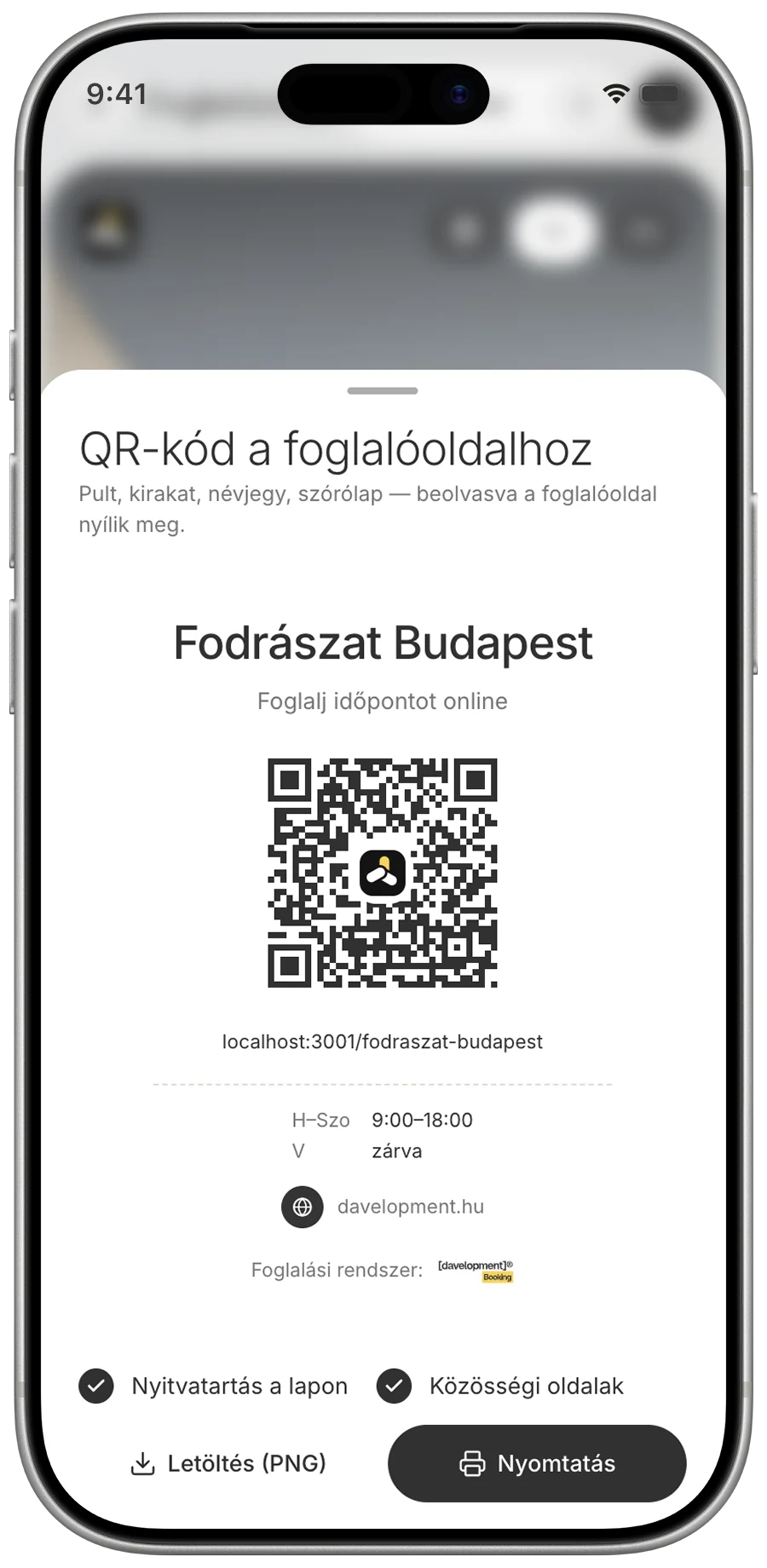
Minél több helyen ott a link, annál több vendég foglal magától — telefon nélkül.