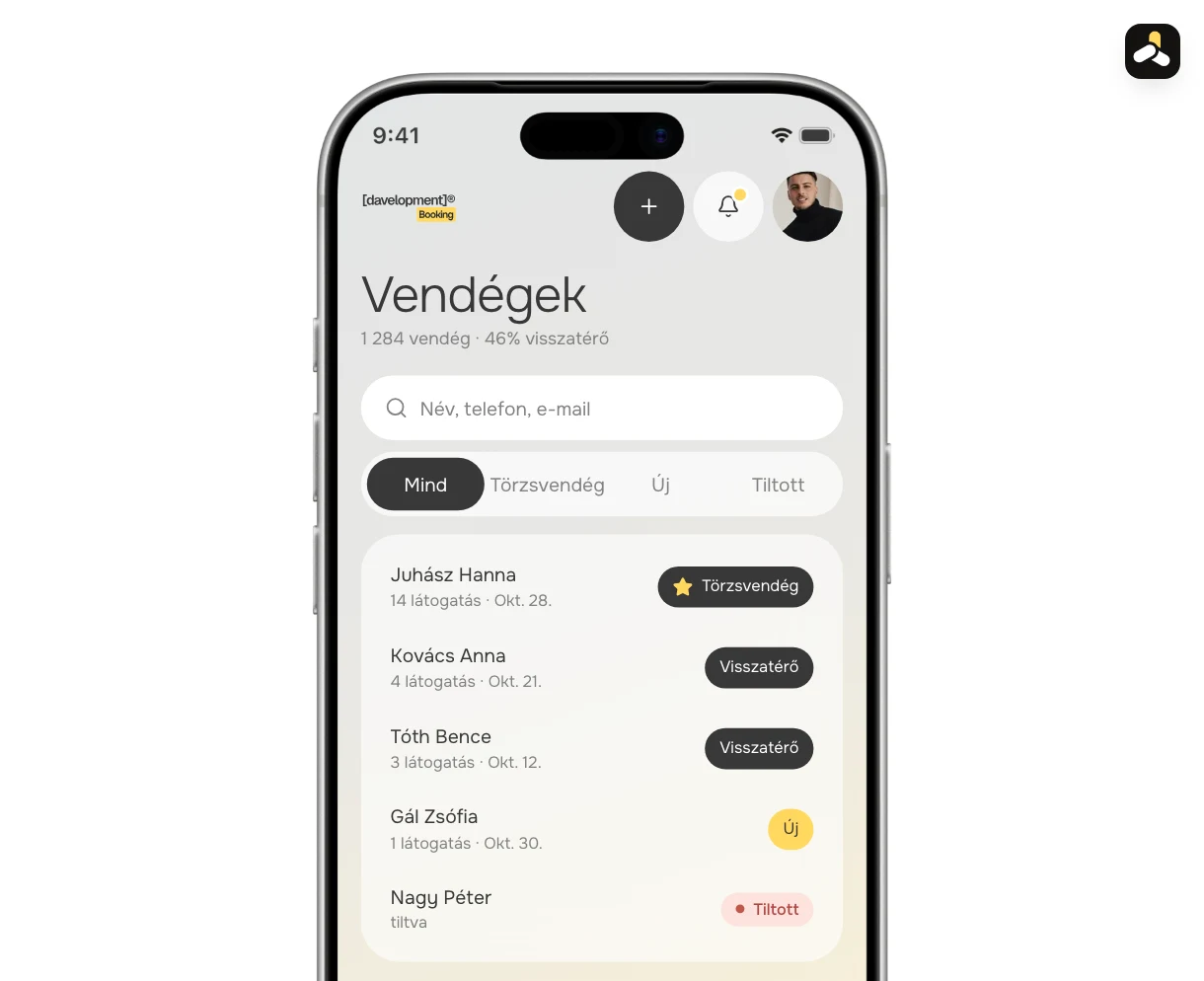
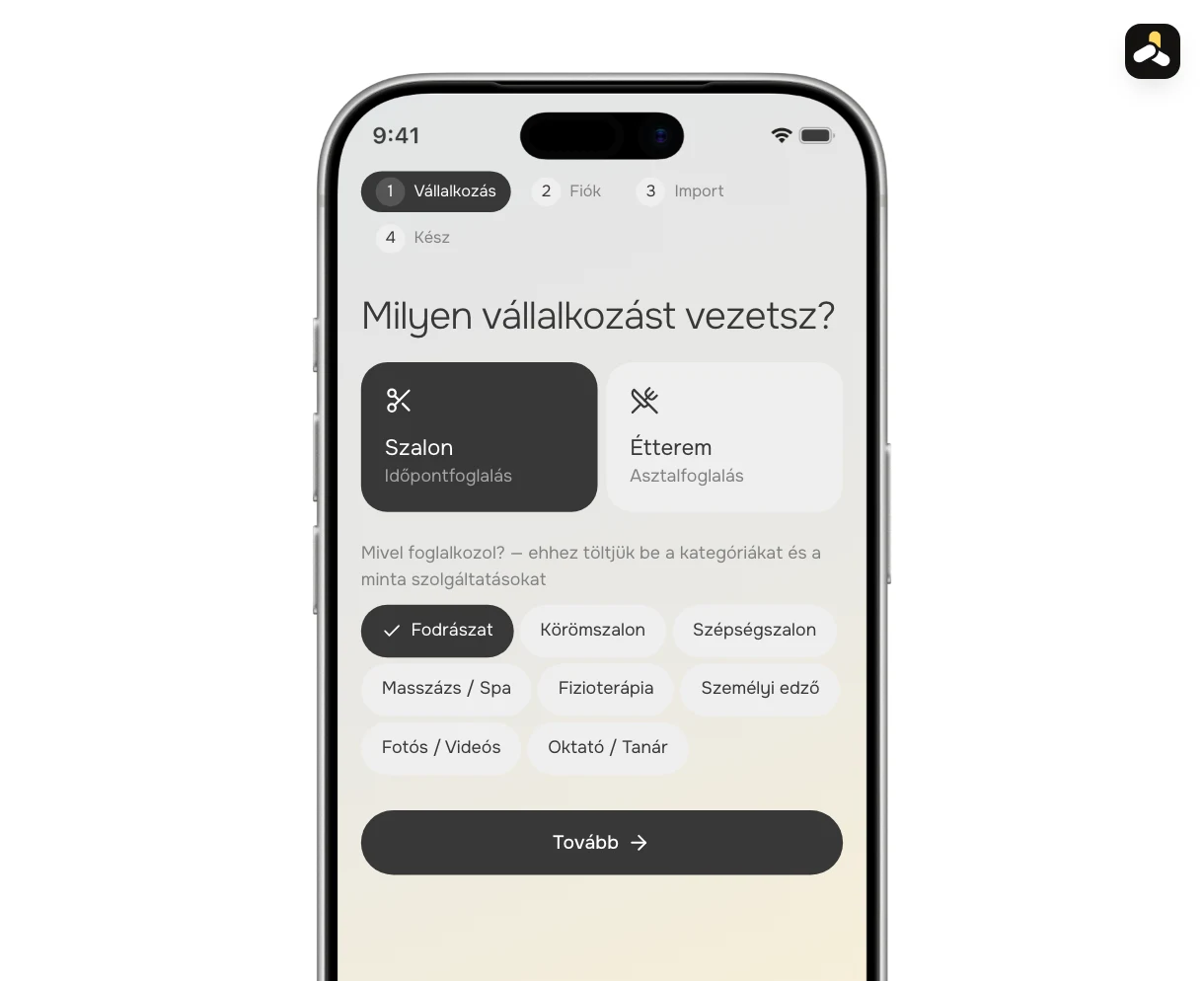
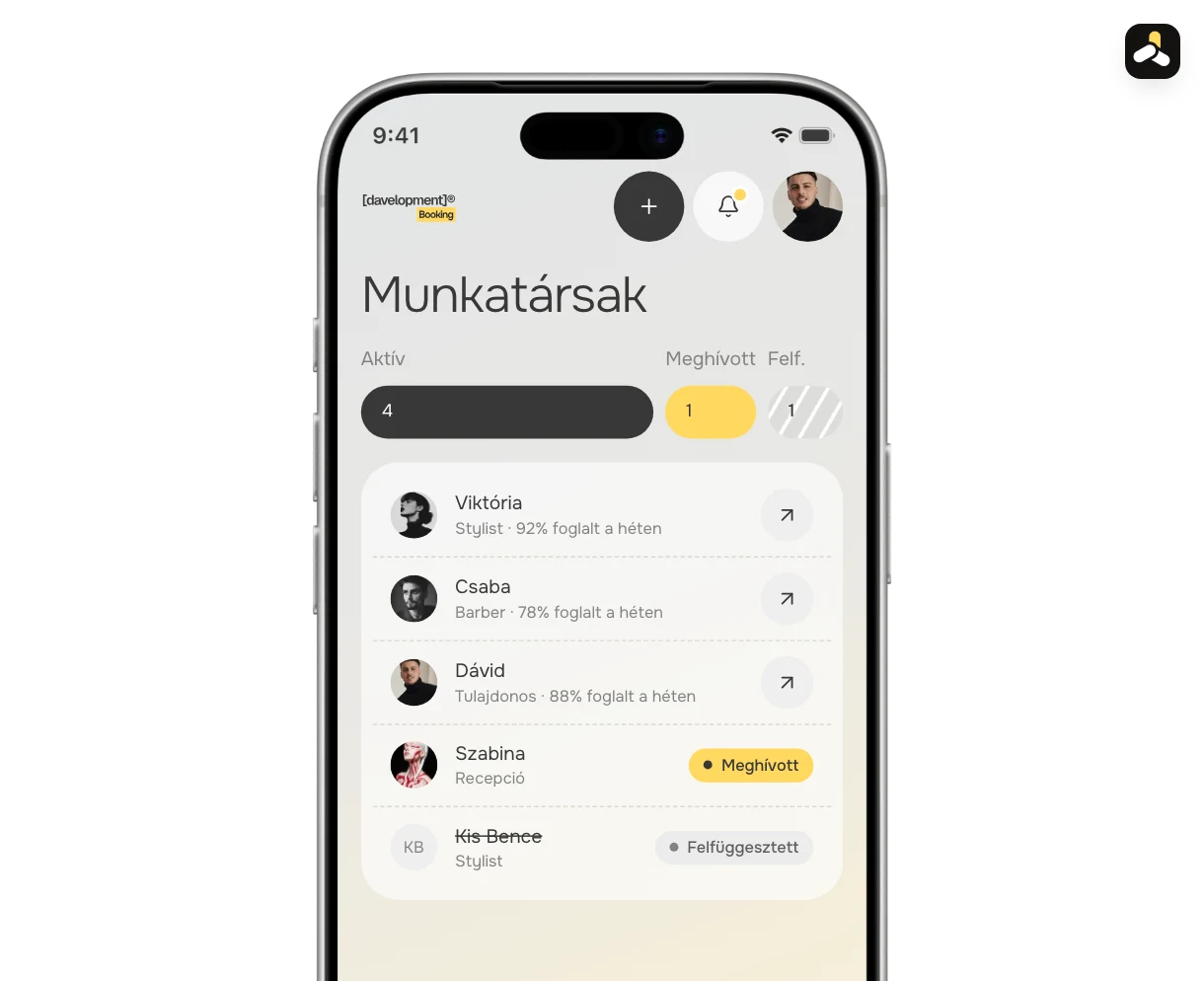
Nem kell kézzel vendéglistát vezetned: minden foglalásból automatikusan vendégkártya lesz. Ez az útmutató megmutatja, mit látsz egy vendégről, hogyan egészíted ki az adatait, és hogyan használod a vendéglistát.
1. A vendégkártya
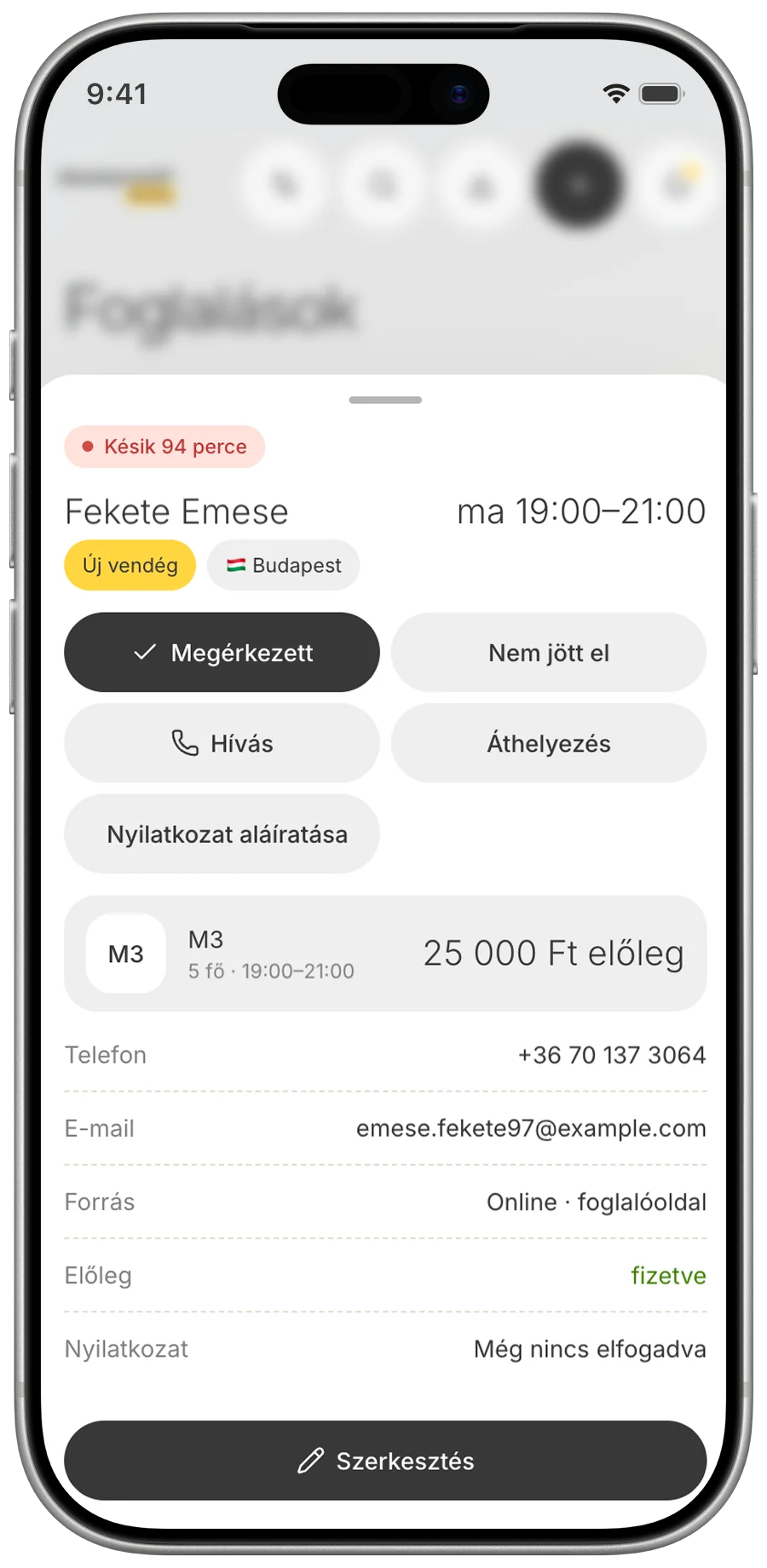
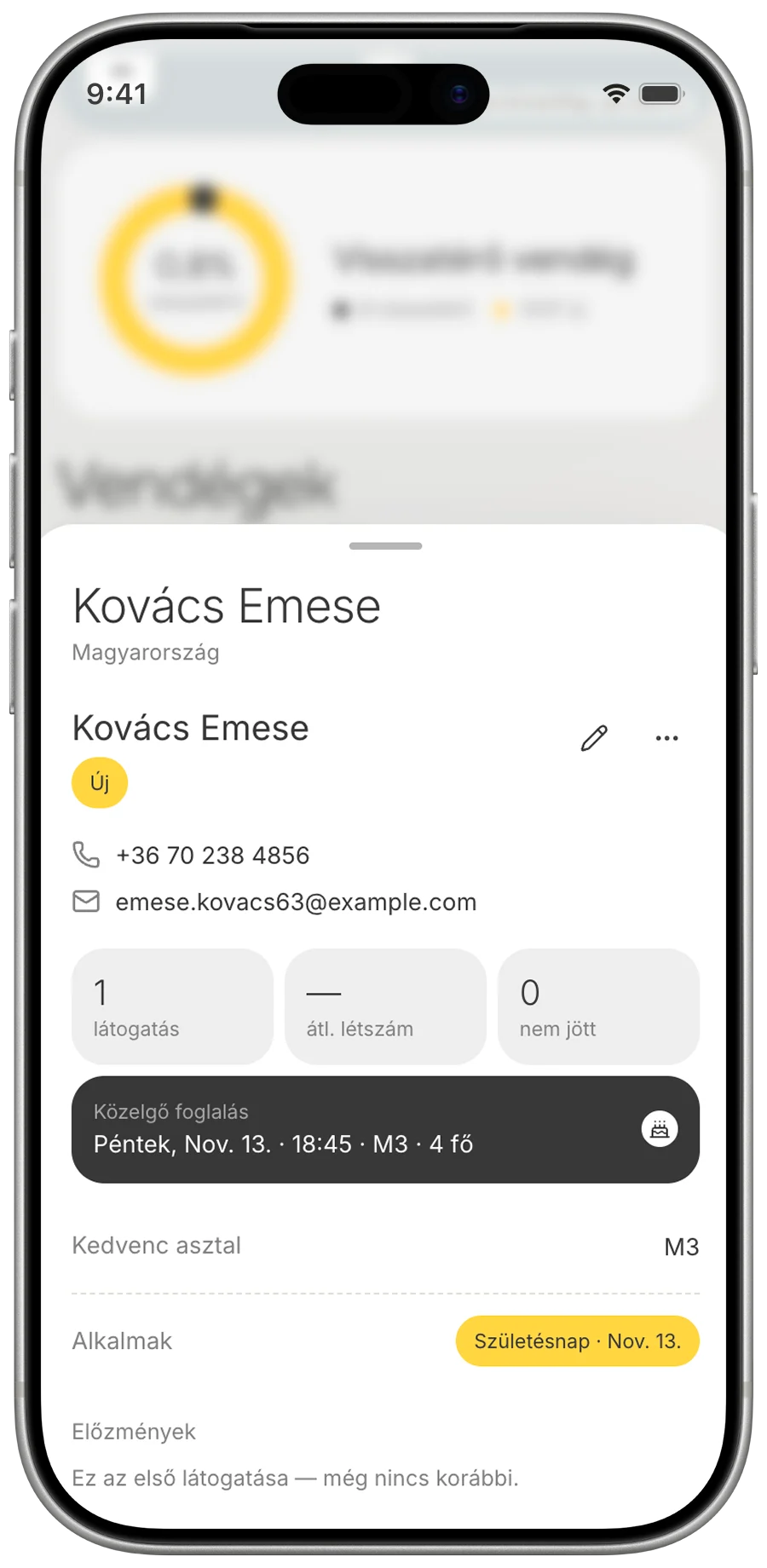
Egy vendégre koppintva megnyílik a kártyája: elérhetőségek, hányszor járt nálad, hányszor nem jött el, a következő foglalása, és a korábbi foglalások listája. Ha értékelést is adott, az is itt jelenik meg.
2. Kiegészíted, amit tudsz
A vendégkártyán megjegyzést írhatsz (például „kávét kér, cukor nélkül”), megadhatod a születésnapját, és csoportba sorolhatod (például törzsvendég). Ezek legközelebb a foglalásnál is látszanak.

3. Tiltólista
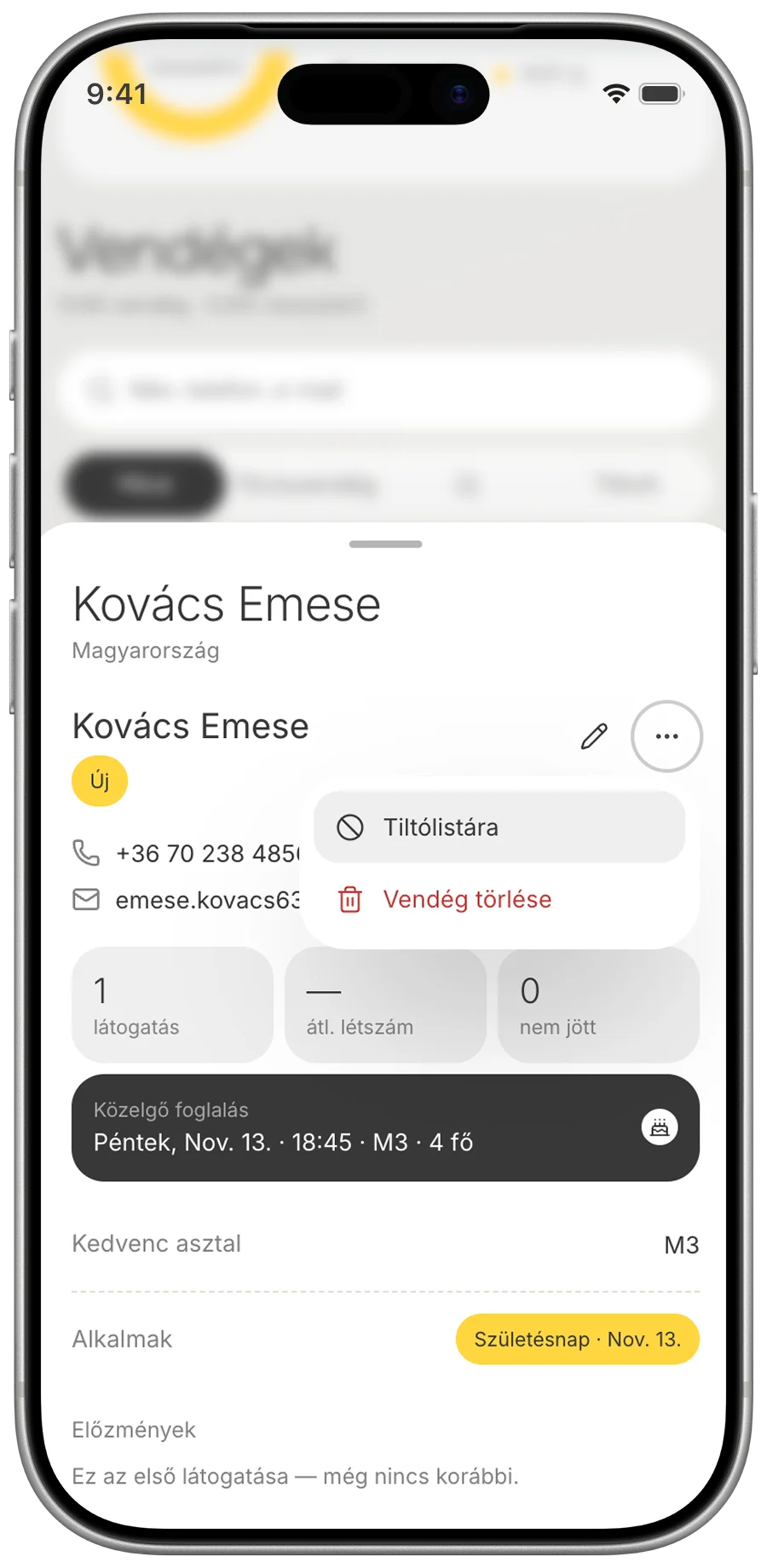
Ha egy vendég többször nem jött el, vagy más okból nem szeretnéd, hogy online foglaljon, tiltólistára teheted, indoklással. A tiltott vendég nem tud online foglalást leadni.
- Nyisd meg a vendég kártyáját.
- Válaszd a tiltást, és írd be az okát.
- Erősítsd meg — a tiltás bármikor visszavonható.
4. Honnan jönnek a vendégeid
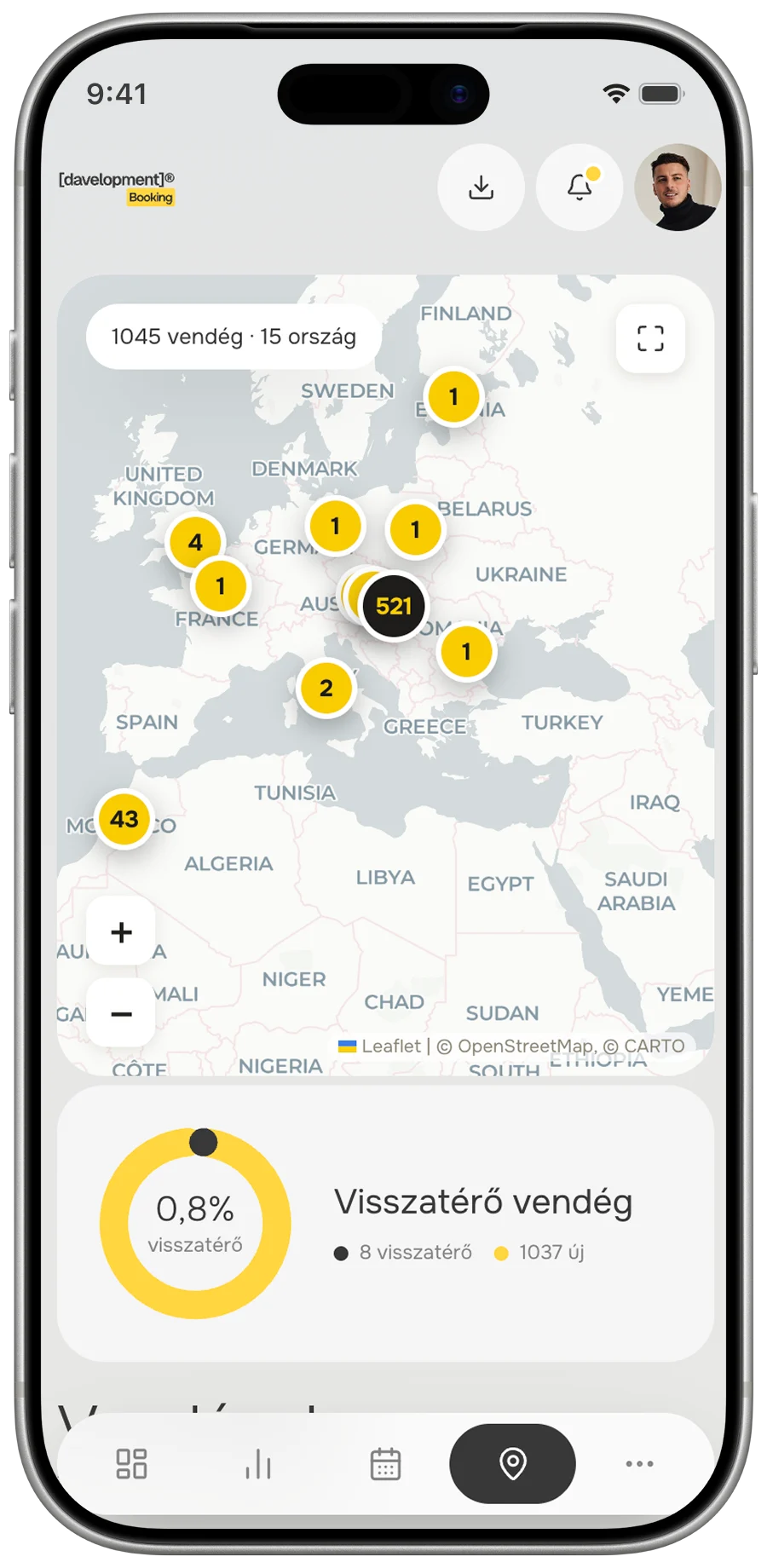
A térképen a vendégeid városa és országa alapján látod, honnan érkeznek. Ez segít eldönteni, hol érdemes hirdetni, és hogy kell-e idegen nyelvű foglalóoldal.
5. Keresés és export
A vendéglistában név, e-mail vagy telefonszám szerint keresel. Az exporttal a vendégeidet vagy a foglalásaidat CSV-fájlba mented, amit Excelben vagy Google Táblázatban megnyithatsz.
- Koppints az export gombra.
- Válaszd ki, mit exportálsz: vendégeket vagy foglalásokat.
- Add meg az időszakot (például 30 nap, egy év vagy egyedi), és jelöld be a szükséges mezőket.
- Töltsd le a CSV-fájlt.
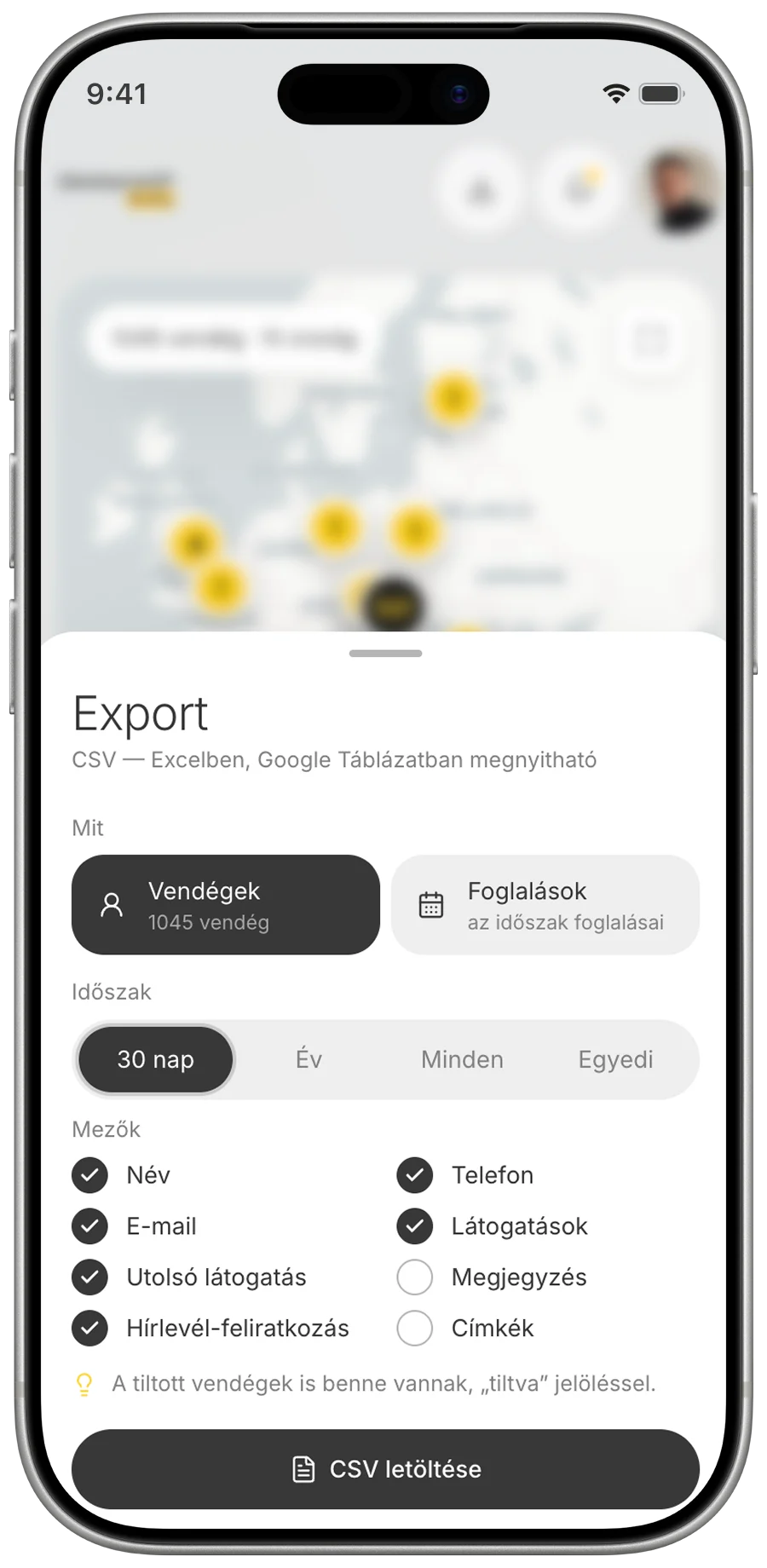
Tipp: A tiltott vendégek az exportban is jelölve vannak.
A vendégkártyák a foglalásokból maguktól épülnek — minél tovább használod a rendszert, annál többet tudsz a vendégeidről.