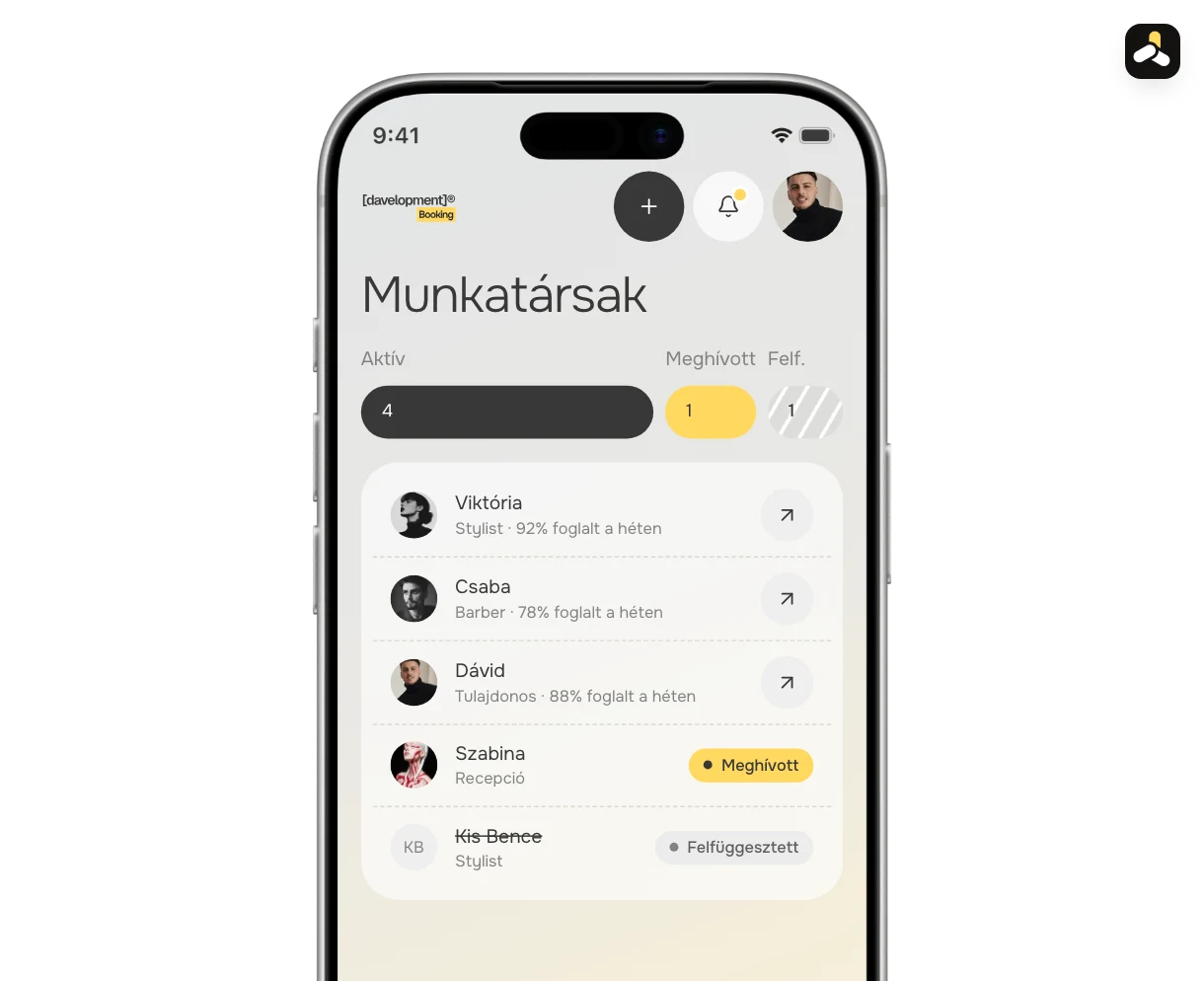
A Foglalások oldalon egy helyen látod a nap minden foglalását — az online érkezőket és a telefonon vagy személyesen felvetteket is. Ez az útmutató végigvezet mindenen, amit itt meg tudsz csinálni, szalonban és étteremben is.
1. Mit látsz a Foglalások oldalon
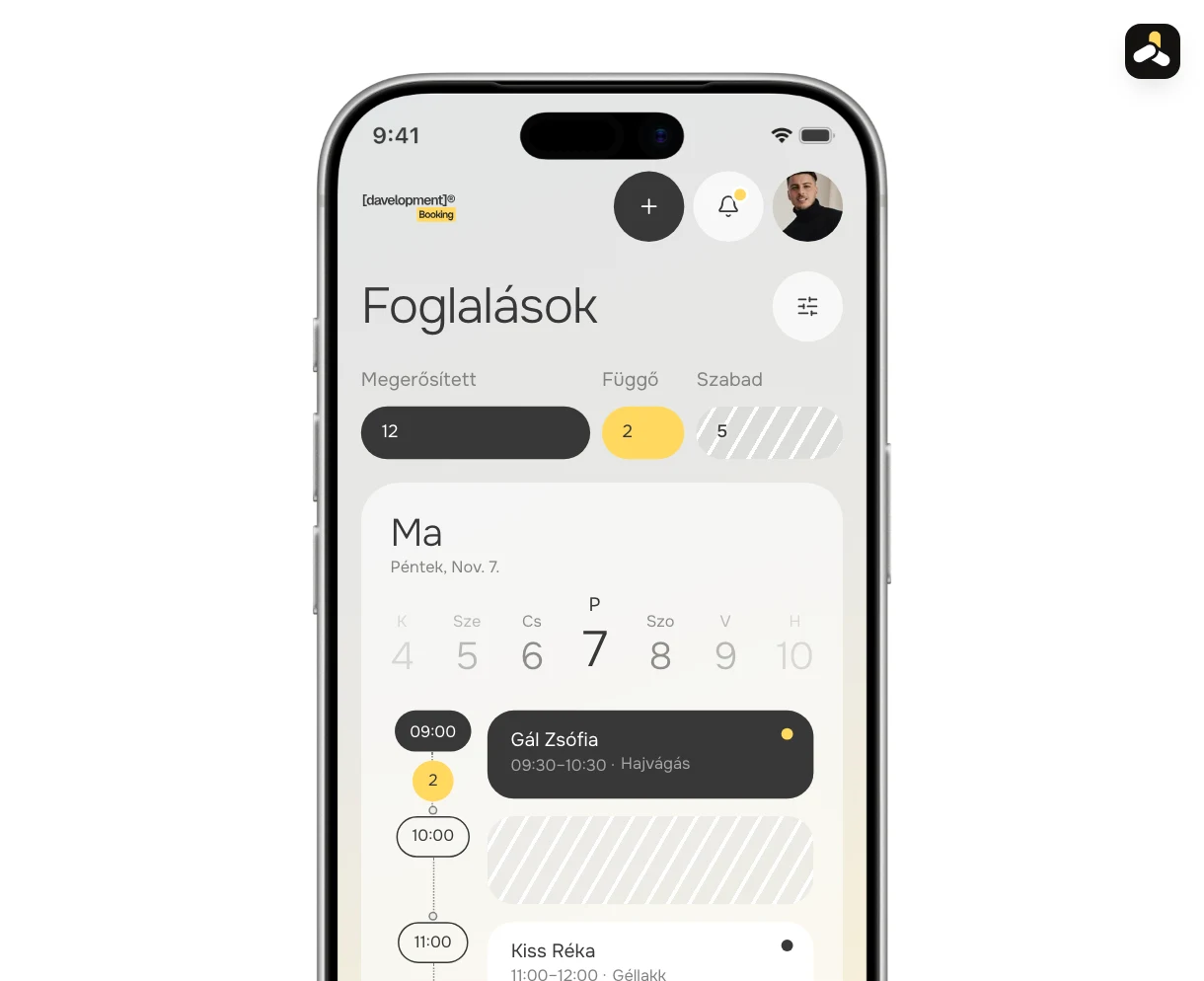
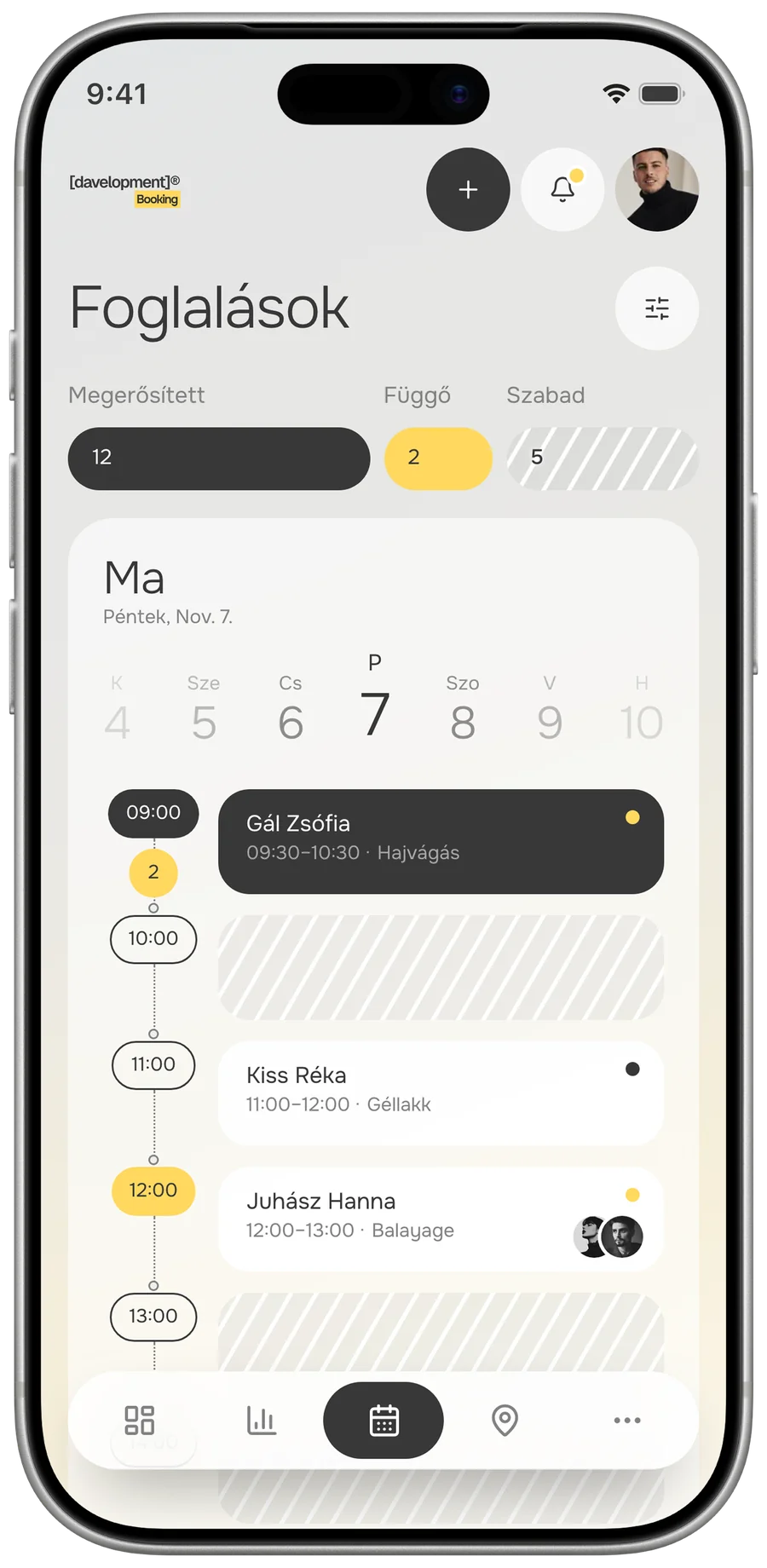
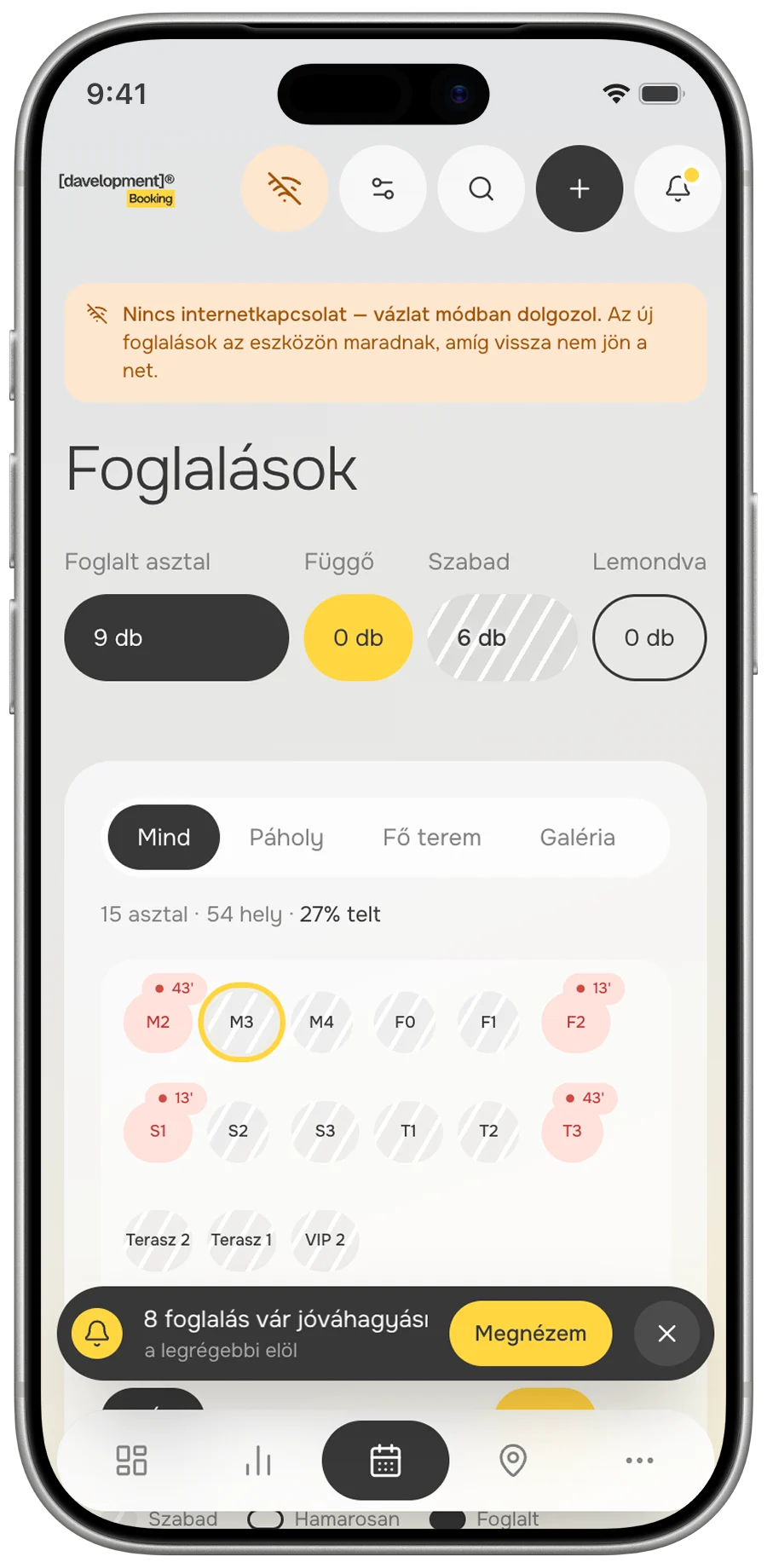
Felül a nap számai: hány foglalás megerősített, hány függő (jóváhagyásra vár), mennyi a szabad hely, és hány lett lemondva. Alatta a napváltó (Ma és a hét napjai), majd a nap idővonala óránként — a mostani óra sárgával kiemelve. Szalonban munkatársanként, étteremben asztalonként és termenként látod, ki mikor érkezik.
2. Nap, hét vagy hónap
A napot óráról órára, a hetet és a hónapot rácsban is átnézheted. A heti és havi nézetben a zárt napok szürkén jelennek meg, így rögtön látod, hol van még hely.
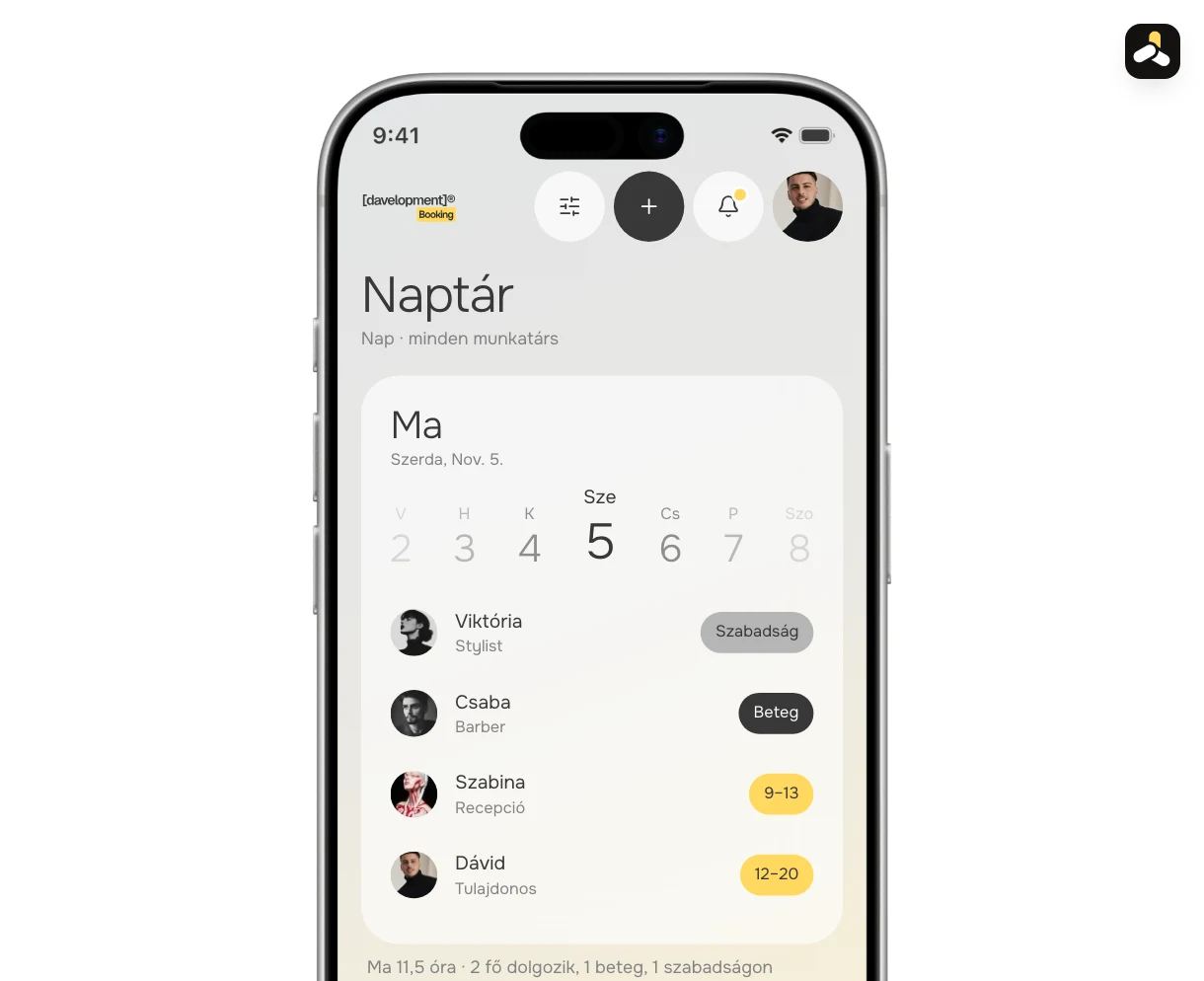
- Koppints a fejlécben a Nézet és szűrők gombra (a csúszkák ikon).
- Válaszd a napi, heti vagy havi nézetet.
- A napváltón lapozz előre-hátra, vagy koppints egy napra, hogy annak a foglalásait lásd.
3. Az online foglalások maguktól megjelennek
Amikor a vendég a foglalóoldaladon foglal, a foglalás azonnal megjelenik az idővonalon, és értesítést kapsz a csengőnél — telefonon is, ha az appot telepítetted. Nem kell semmit átírnod vagy felvinned.

4. Új foglalás felvétele telefonos vagy beeső vendégnek
Ha a vendég telefonon hív vagy személyesen érkezik, pár koppintással rögzíted a foglalást — ugyanúgy megjelenik az idővonalon, mint az online foglalások.
- Koppints a fejléc + gombjára.
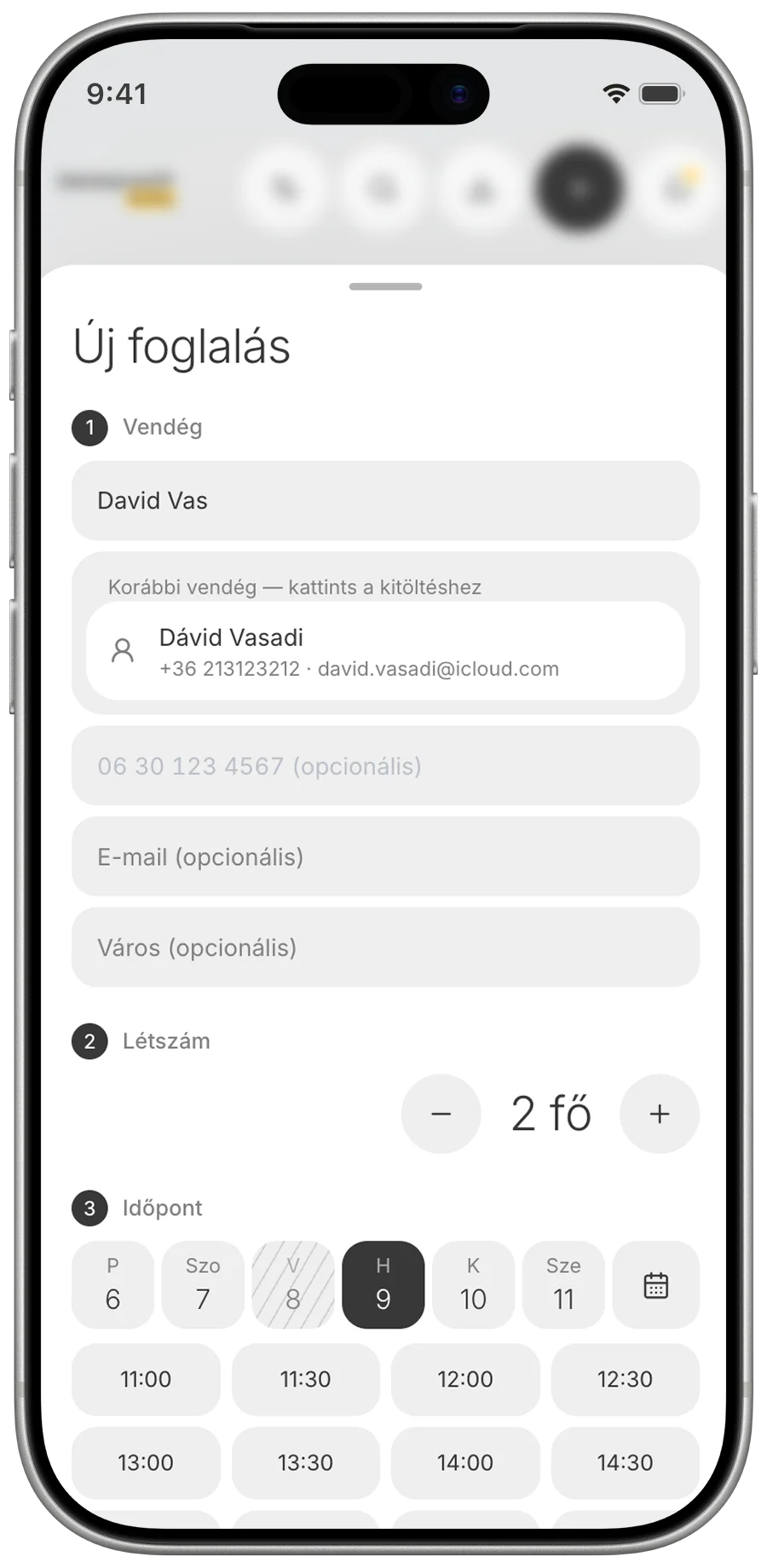
- Kezdd el írni a vendég nevét vagy telefonszámát. Ha járt már nálad, a rendszer felajánlja, és egy koppintással kitölti az adatait.
- Szalonban válassz szolgáltatást, munkatársat és időpontot. Étteremben add meg a létszámot, a napot és az időpontot — az asztalt a rendszer ajánlja a termek és asztalok alapján.
- Mentsd el a foglalást.
Tipp: Étteremben, ha sietsz, név nélkül is rögzítheted a foglalást: ilyenkor „Beeső” vagy „Telefon” alapnév kerül rá.
5. Jóváhagyásra váró foglalások
Ha kézi jóváhagyást állítottál be, az online foglalások függő állapotban érkeznek. Az oldal alján egy sötét sáv jelzi, hány foglalás vár rád — a legrégebbi elöl.
- Koppints a sáv Megnézem gombjára.
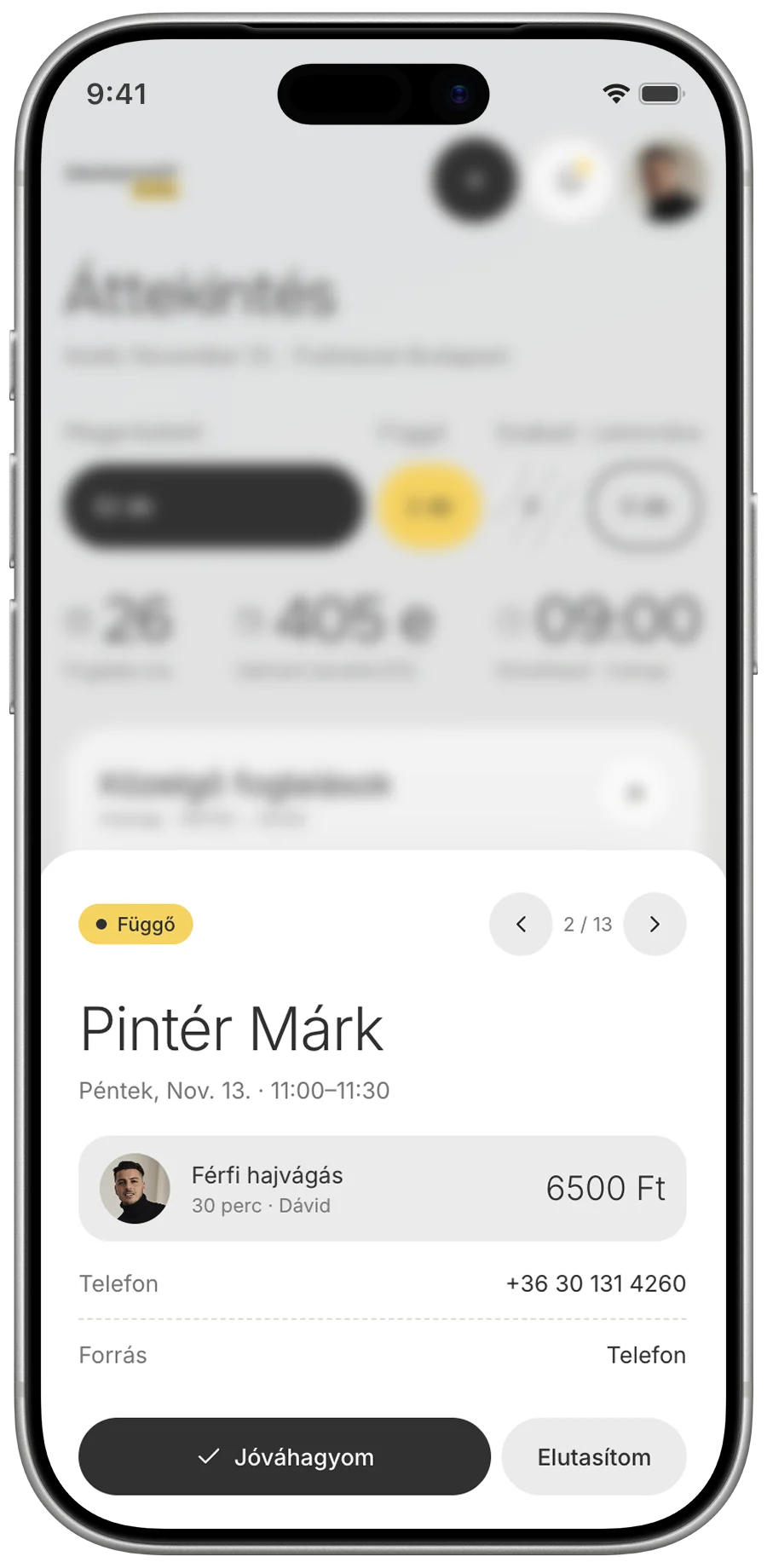
- Nézd át a foglalást: a vendéget, az időpontot és — ha kérsz — az előleget.
- Döntsd el: Jóváhagyom vagy Elutasítom. Jóváhagyáskor a vendég megkapja a visszaigazolást.
Tipp: A beállításokban automatikus jóváhagyásra is válthatsz: ekkor minden szabad időpontra érkező foglalás azonnal megerősített lesz.
6. A vendég érkezése: megérkezett, nem jött el
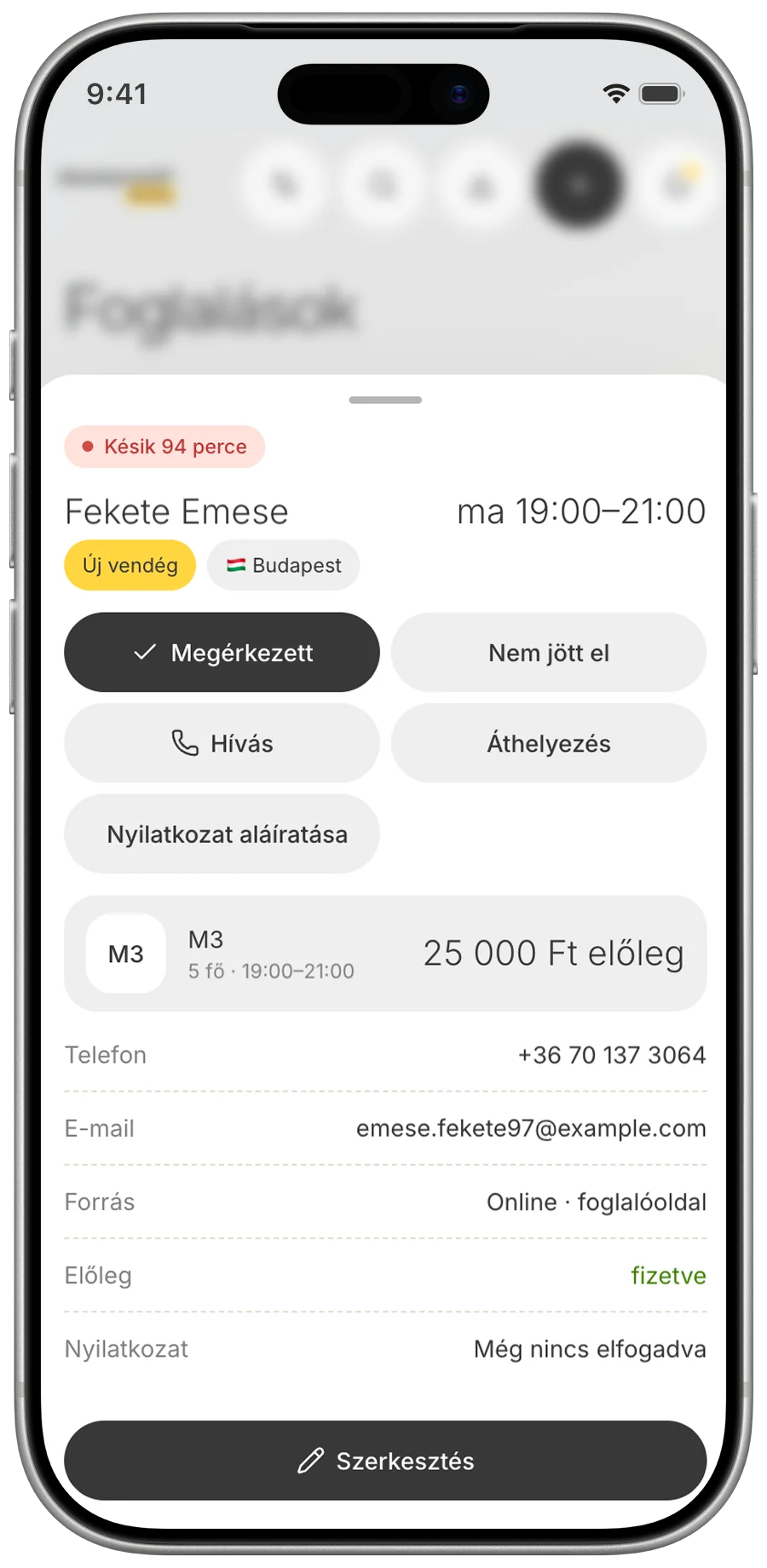
A foglalásra koppintva alulról felcsúszik a részletes lap: a vendég adatai, a foglalás ideje, a megjegyzés, és az ide tartozó gombok. Ha a vendég késik, a lap ezt is jelzi.
- Koppints a foglalásra az idővonalon vagy a listában.
- Érkezéskor nyomd meg a Megérkezett gombot.
- Ha a vendég nem jön el, a Nem jött el gombot — ez bekerül a vendég előzményeibe, így legközelebb is látod.
- A Hívás gombbal közvetlenül felhívhatod a vendéget.
7. Áthelyezés másik időpontra, munkatárshoz vagy asztalhoz
Az idővonalon a foglalást egyszerűen áthúzhatod másik időpontra — szalonban másik munkatárshoz, étteremben másik asztalhoz is. Ha az új hely ütközne egy másik foglalással, a rendszer jelzi, mielőtt elmentenéd. A részletes lap Áthelyezés gombjával ugyanezt húzás nélkül is megteheted.
8. Net nélkül is működik
Ha megszakad az internet, nem áll meg a munka: a foglalásokat ugyanúgy felveheted, a rendszer az eszközön tartja őket.
- Netkiesésnél felül narancssárga sáv jelzi: vázlat módban dolgozol.
- Az új foglalásokat ugyanúgy felveszed — az eszközön maradnak.
- Amint visszajön a net, a rendszer ellenőrzi, nem foglalta-e le közben valaki online ugyanazt az időpontot. Az ütközőket külön jelzi, a többit egy gombbal véglegesíted.
9. A nap listája papíron
Ha a pultnál vagy a konyhában papíron is kéznél akarod tartani a nap vendégeit, a Foglalások oldal tetején a nyomtató gombbal nyomtatható listában nyitod meg a kiválasztott napot: idő szerint sorban, a vendég nevével, létszámával, idejével és a megjegyzéssel.
Tipp: A böngésző nyomtatási ablakából PDF-be is mentheted, és elküldheted a csapatnak.
Ha még nincs fiókod, a davelopment booking ingyen kipróbálható, bankkártya nélkül — a Foglalások oldalt az első perctől használhatod.